
怎么把日历放到桌面:小黄条Windows首次设置三步
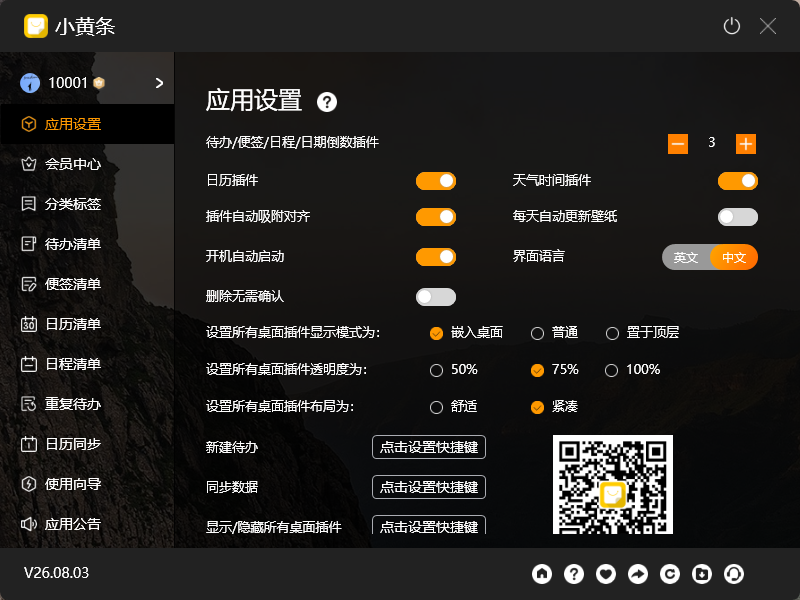
在小黄条Windows客户端打开“应用设置”,开启独立的“日历插件”,即可显示桌面日历。第一次使用,先让窗口出现,再选一条日程核对日期和时间,最后调整位置与显示层级;不必先接入所有办公账号。
开始前确认客户端已运行、已登录,会员或试用权益有效。本文按Windows V26.08.03及2026年9月界面说明编写;其他平台的主屏小组件不是同一套操作。
第一步:开启日历,回到今天
- 从系统托盘打开小黄条“应用设置”主窗口,在“应用设置”页开启“日历插件”。这是独立开关,不是上方“待办/便签/日程/日期倒数插件”的数量控件。
- 在出现的日历窗口顶部点击“Today”回到今天,再按用途选择视图:Month(月)看日期分布,Week(周)看一周时段,Day(日)看当天安排。这里不是“月/周/列表”三种视图。
- 先确认能看到当前日期和日历网格。没有待办或会议也可以显示空日历,不能仅因没有事件就判断插件没有打开。
窗口没有出现时:先核对程序运行、登录和权益,再检查日历开关。如果曾设置显示/隐藏快捷键或贴边隐藏,也应检查这些状态;窗口可能被其他应用覆盖,先回到桌面查看。

第二步:用一条已知日程确认显示正确
先选择下面一种来源即可,不用同时完成两种配置。
自己在小黄条记录
例如准备记录“明天下午整理周报”,先确认实际日期。在未锁定的日历里切到Week或Day,双击对应空白时间格,输入内容并核对开始、结束、全天状态后保存。此处是操作示例,不代表系统会自动理解“明天”或替你估算耗时。
保存后,在对应日期和时段找到日程块,再双击打开详情核对。若从Month空白日期格新建,默认是全天事件;有具体时间的安排要主动检查全天状态和起止时间。需要到点通知时另设提醒,保持程序运行并允许Windows的YYNote通知,不能把“已显示”当成“已通知”。

查看已有办公日历
在“应用设置 → 日历同步”选择实际使用的服务类型,按该类型的说明完成添加或绑定。企业微信、钉钉、飞书等并非都应统一选成CalDAV;微软类型需在PC端绑定微软账号。各服务的授权资料获取属于日历同步设置,不在首次显示流程中混用账号或密码。
添加后,先看账号列表的同步状态和更新时间,再找一条日期、标题和时间都已知的会议与原平台对照。外部日历只单向读取,不能在小黄条修改后写回原平台;约15分钟的延迟、前后60天及重复规则日程的读取范围,也意味着并非全部历史记录都会立即出现。
有日历却找不到刚记录的事项时:先核对查看日期、全天行与周/日时间轴范围,再到“应用设置 → 日历清单”检查相应显示选项。左侧“待规划事项”是未完成且尚未设置日程和日期倒数的待办,和右侧日历事件不是同一列表;不要用左侧是否出现来判断一场已排期会议是否存在。
第三步:把窗口放在合适的位置
窗口未锁定时,拖动可调整位置,拖动边框或角可调整大小。在“应用设置”选择显示模式;这里的全局选项会影响其他桌面插件,不只是日历。
- 嵌入桌面:多数应用窗口会盖住日历,适合回到桌面查看。
- 普通:不主动置顶,按普通窗口层级显示。
- 置于顶层:切换应用时仍可查看,但可能遮挡工作内容,需自己调整位置和大小。
透明度可在全局设置中选50%、75%、100%档位,以文字可读为准,不照搬“推荐90%以上”的不存在档位。背景、文字颜色和贴边自动隐藏在日历自身的“插件设置”中调整:展开左侧待规划事项列,悬停列顶部点击齿轮进入菜单。自动隐藏只是显示行为,不是离开工位时的隐私保护措施。
需要随Windows登录运行,可另开启“开机自动启动”,下次登录后检查程序和日历是否实际出现。日历能显示不要求一定显示天气;天气是另一项有平台、权益、联网与位置授权条件的功能。
设置完成后,只检查这三件事
- 窗口:能打开日历并用Today回到今天,知道在哪里切换月、周、日视图。
- 内容:至少找到一条自己的日程或已知外部会议,日期、全天状态和时间与预期一致;外部日程修改回原平台处理。
- 可见性:切换到常用应用后,日历的遮挡或覆盖关系符合自己选择的模式,文字仍能辨认。
三项检查对应“窗口打开、内容正确、显示合适”,不是通知必达或同步全部历史的证明。首次设置完成后,再按需要学习待办拖排、日程编辑或第三方服务授权细节,不必为显示一个日历先配置全部功能。