
桌面备忘录怎么设置?Windows 便签与手机小组件
小黄条的桌面备忘录有两种入口:Windows 用便签清单插件,手机先在 App 内写便签,需要在主屏回看时再加系统小组件。登录成功不等于这两个入口已经设置好。你可以先用一条“下次开会要核对的三项资料”确认清单和内容都找得到。
如果你要在电脑桌面看的是会议时间而不是参考文字,可另看 小黄条;便签适合保留方便回看的文字,不会因为显示在桌面上就到点提醒。
Windows:已登录,桌面上没看到便签怎么办?
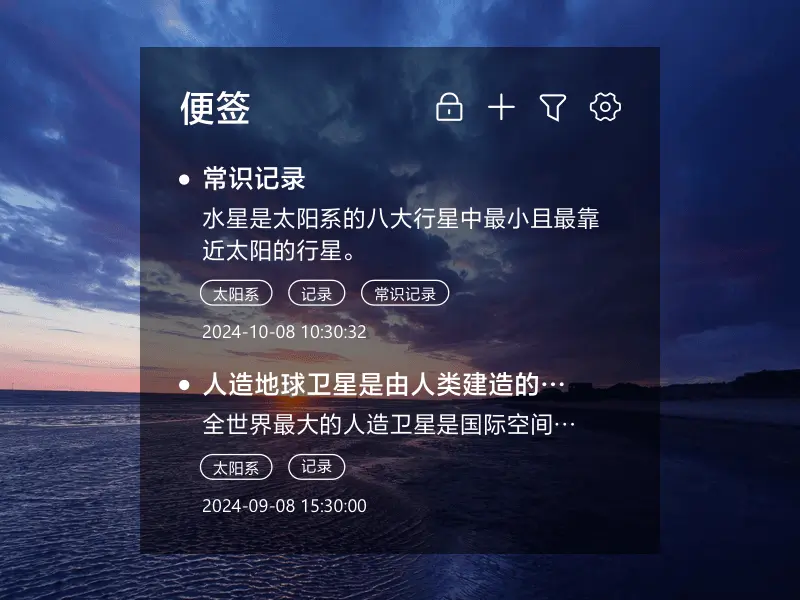
先切回 Windows 桌面。如果已经有小黄条的清单窗口,鼠标移到窗口上,点标题栏左侧的「≡」,在「便签清单」里选你要显示的那一份,先核对窗口上的清单名。若桌面没有这类窗口,并且「应用设置」顶部的「待办/便签/日程/日期倒数插件」数量为 0,点一次「+」打开一块窗口,再用「≡」切到便签清单。新开的窗口不一定先显示便签,不要反复增加窗口。
想区分要做的任务和要回看的文字,可以参考 桌面备忘录。记录文字时,在便签插件列表下方的空白处单击,输入标题和内容,点别处保存,再检查原清单里是否显示那一条。这里不是点 Windows 桌面空白处,也不是用回车保存。

手机:在 App 里写,还是在主屏上看?
在 Android 或 iPhone 上先打开小黄条 App,进入要用的便签清单。轻点列表底部空白处,填写标题和内容,再点编辑页右上角的「✓」。回到原清单,确认标题和内容都在。如果只想偶尔翻看,做到这里就够了。
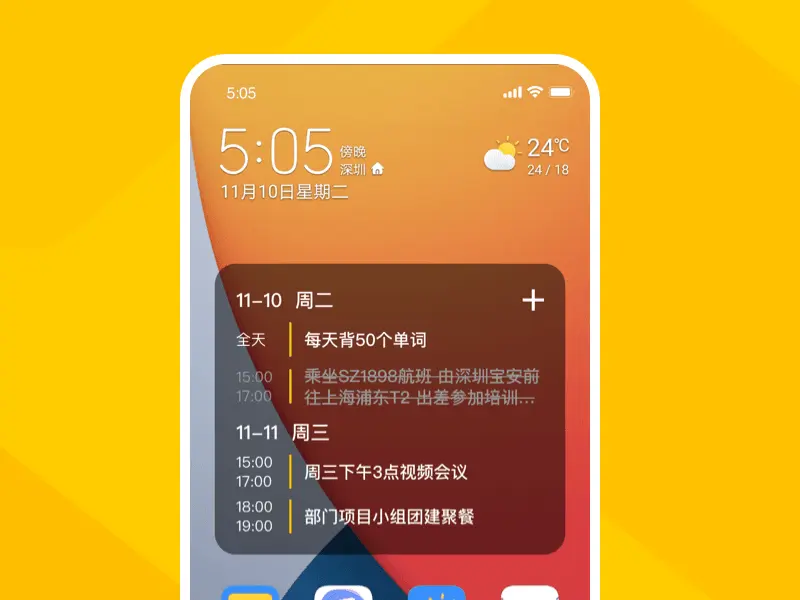
如果想在手机主屏回看,再添加小黄条便签小组件。Android 一般是长按主屏空白处,在系统的「小组件」里添加小黄条便签小组件,再点组件标题的「选择清单」或「选择便签」,选刚核对过的清单并确认。iPhone 是长按主屏后,在系统添加小组件的配置中选择那份清单;如果已添加但没有绑定,长按小组件,点「编辑小部件」再选择。如果 App 内能找到原条,主屏暂未显示,先核小组件绑定的清单,不要因此重建便签。主屏显示更新不一定与 App 同时。
常见问题
每次开机都得手动打开吗?如果希望登录 Windows 后自动启动小黄条,可开启「开机自动启动」。这只管启动程序,显示哪份清单仍要看插件的设置。其他窗口盖住便签时,先切回桌面核对,不用重建清单。
装好后就能永久免费使用便签吗?不要把安装成功当作已经取得全部权益。试用和使用资格以账号和渠道显示为准。
立即下载 → 开启桌面效率中心:





