
手机待办小组件怎么操作?先用测试项核对三个结果
想知道小黄条(YYNote)的手机待办组件是否适合自己,可以先用测试待办核对三个结果:圆圈有没有改变完成状态,文字有没有进入编辑,加号新建的任务落在哪份清单。这样能区分正常打开App与配置异常,也避免在真实任务上反复试点。
先准备一条不会误伤工作的测试待办
打开App登录,确认有效会员或试用权益,在准备放到主屏的待办清单里新建“组件测试:确认操作入口”,保持未完成,不设置提醒。已经有组件时核对它的清单名称;还没添加时,先按Android、iPhone与鸿蒙待办添加教程完成。这里只验证添加后的操作结果。
等这条记录出现在主屏后再开始。只出现“选择待办清单”等提示,或App里也找不到测试项时,先处理清单配置,不继续点击猜测。
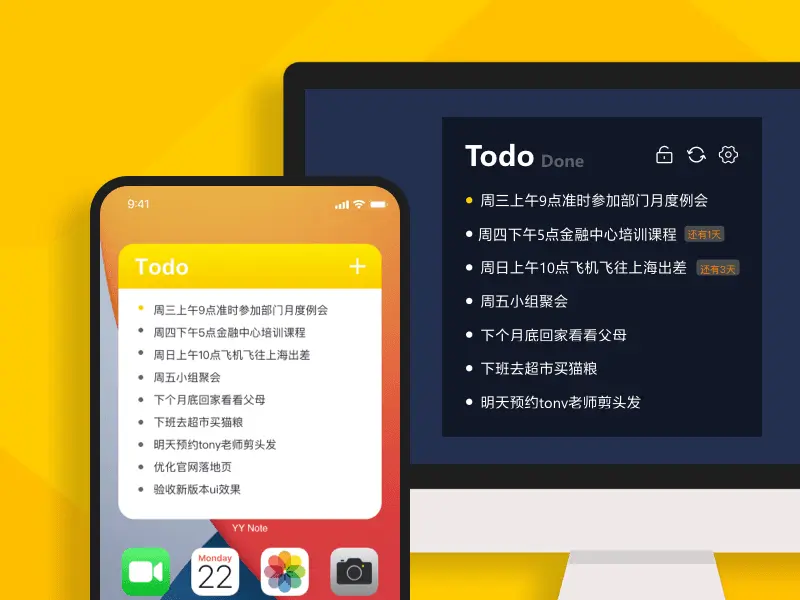
测试一:点圆圈,再把测试项恢复为未完成
- Android待办小组件:点击条目左侧圆圈,可以完成或取消完成。
- iOS 17及以上待办小组件:点击左侧圆圈,可以直接完成或取消完成。
- iOS 16待办小组件:点击圆圈会打开App进入编辑页,不支持同样的主屏直接勾选。
- HarmonyOS NEXT对应待办卡片:左侧圆圈用于完成或取消完成。
支持直接完成的系统中,点一次圆圈后,应查看条目状态是否变化,再打开App确认这条测试项已完成;随后取消完成,让它恢复为未完成。如果完成项已不在主屏显示,在App里找到它并恢复,不要重新建一条同名任务。
iOS 16点圆圈打开编辑页是预期行为,不是组件失效。此时在App核对任务状态即可,不要为了“让圆圈生效”连续点击。完成是任务状态变化,不等于删除记录。
测试二:点文字,只改内容,不改完成状态
点击测试项的文字,应打开App编辑详情。把内容改成“组件测试:文字入口已确认”,保存后先确认App里已更新,并仍是未完成,再回到主屏查看。
App正确而主屏暂时仍显示旧文字时,先核对绑定清单,再给系统刷新留出时间。iOS刷新受系统调度影响,鸿蒙卡片在应用退到后台时更新。不要把点击完成圆圈当作刷新按钮,也不要为一次显示延迟删除原任务。
测试三:点加号,核对新任务的去向
点击组件的“+”,应打开App新建待办页并带上相应清单。输入“组件测试:新建入口”,保存后在App中检查它所在的清单,再回主屏核对。它不是在组件内直接输入全文;看不到加号时,检查对应模块的新建按钮显示开关。
一次保存后先查App,再查主屏,避免因等待刷新而重复创建。同名测试项已经出现两条时,先确认哪条来自哪次操作;在真实任务里也保持这个检查顺序。
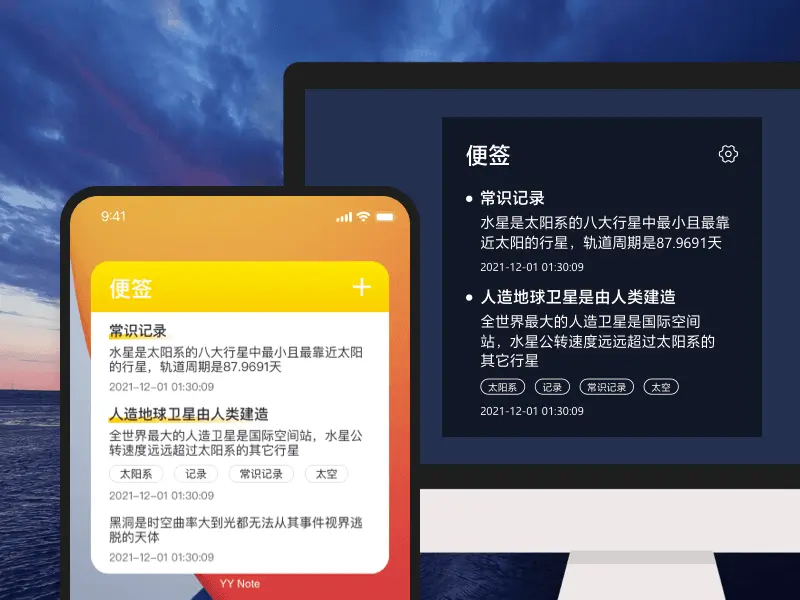
测试结束后,保留清楚的使用边界
需要置顶、拖动排序或修改内容时,进入App对应页面操作,不把Windows桌面插件的手势套给手机。主屏组件不会一直覆盖其他App或锁屏,显示任务也不代表已经设置到时通知。
三项结果都清楚后,测试记录可按实际情况完成并在App中回查。今后发现某条真实任务不见了,先核对App内状态、组件绑定清单和显示范围,不用删除任务来排查显示问题。

小黄条是纯付费订阅产品,试用资格和期限依账号、渠道而定。会员到期后,手机组件仍可查看已有数据,但不能在组件上继续操作;不要将这种已有内容展示理解成免费版。手机界面和系统入口可能随版本变化,按所用版本核对。
相关记录场景
立即下载 → 开启桌面效率中心:





