
桌面日历怎么拖拽排程?小黄条安排待办与核对时间冲突
把头脑风暴或客户拜访记成待办后,还需要决定哪天、什么时间处理。小黄条桌面日历可以把待办安排成日程,并在日、周视图对照时间是否重叠;它不会自动替你协调参会人或排好所有计划。自己的日程可调整,第三方日历读取的会议则要回来源修改。

原文历史组合图,不是本次会议排期或天气实测;天气另需Win11、有效权益、联网和系统位置许可。
先启动并登录,确认会员或试用权益有效,在“应用设置”开启独立的“日历插件”。需要拖动或编辑时确认日历未锁定。默认“普通”不主动置顶,“嵌入桌面”会被多数应用覆盖,“置于顶层”可能挡住工作区;这不是安装后永久可见或零干扰的保证。以下Windows入口依据V26.08.03及2026年9月使用说明。
先选视图,再核对日期与时段
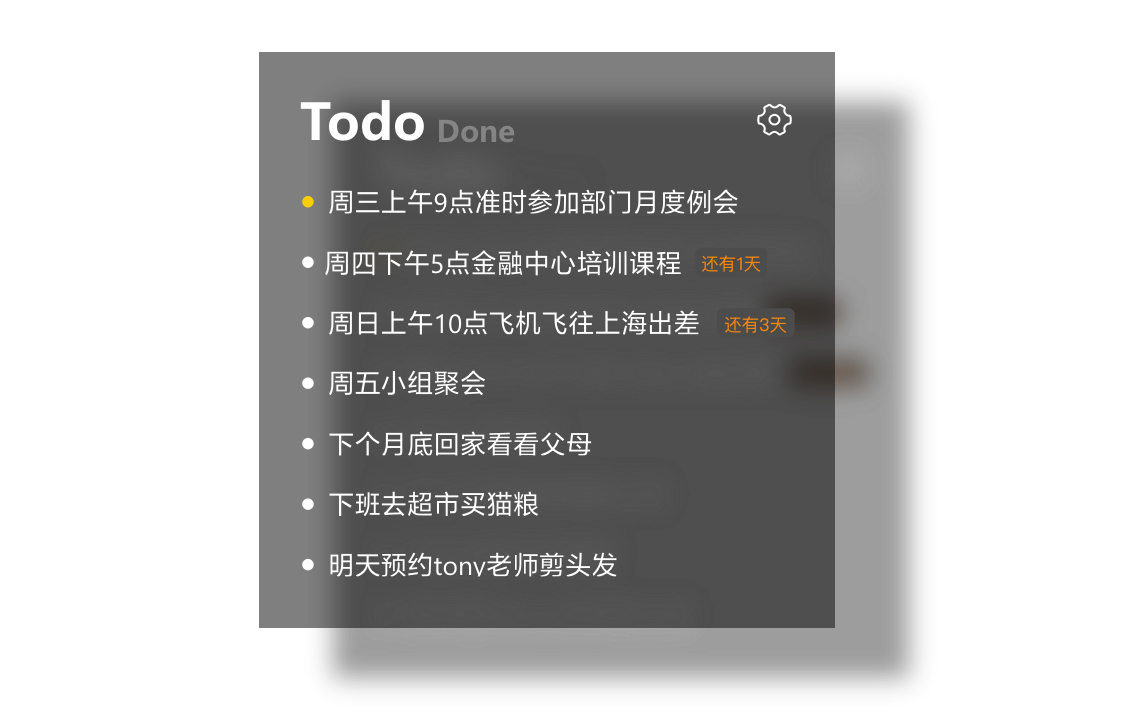
原图是Todo待办列表,不是日历月视图或头脑风暴与客户拜访的排期结果。
Month适合看日期分布,Week适合比较一周安排,Day聚焦当天。日、周视图包含小时网格和顶部全天行,时间轴范围可在“应用设置 → 日历清单”调整;先核对当前日期、时间范围、日程筛选及完成状态,不把画面空白直接当作空闲。中文界面可选择农历与中国法定节假日显示,班休信息不能代替个人获批假期或团队约定。
保留头脑风暴与客户拜访,比较冲突后再改期
1. 先记录动作:若还没有待办窗口,在“应用设置”把“待办/便签/日程/日期倒数插件”数量设为至少1,再悬停小窗口点“≡”选待办清单。在列表下方空白处输入“头脑风暴”和“客户拜访”,点击别处保存。尚未完成、未设日程或日期倒数的待办,可在日历左侧“待规划事项”中找到,还要符合该列标签范围。
2. 日历未锁定时,从左列把原待办拖到计划日期或时段;拖入后双击自己的日程块,核对真实日期、是否全天、起止和提醒并保存,不是复制一份任务,也不是自动生成截止日。
3. 假设同一天头脑风暴为10:00至11:00、客户拜访为10:30至11:30,重叠的是10:30至11:00。先确认哪个安排可以调整,再拖动自己的日程块改期;Day或Week也可拖动调整时长。改完重新打开详情核对起止和提醒,不以“拖一下”代替检查。这些时间只是示例,本地修改个人记录不代表已通知或征得其他参加者同意。
外部会议与天气,分别核对来源和条件
原图仍是Todo待办列表与日期徽章,不是日历冲突检查或第三方会议连接界面。
企业微信、钉钉、飞书、微软、Exchange和CalDAV是列明的外部日历来源,可在“应用设置 → 日历同步”按对应帮助接入;微软需先在PC端绑定账号。外部事件只读,同步约有15分钟延迟,范围为前后60天以及有重复规则的日程。会议变动回原日历核对与修改,不能把它当成自己的日程拖动回写;普通邮件或所有项目节点也不会因此全部出现。相关工作记录与便签使用场景只作场景补充,参考文字与正式日程要分清。
月视图日期旁的天气图标还需Win11、有效权益、联网和Windows系统位置授权;在“应用设置”开启“天气时间插件”,再在“日历清单”开启“显示天气”。位置由Windows提供,不能在小黄条手选差旅目的城市;当天所在地天气不能当作目的地预报。外观可用全局50%、75%、100%透明度调整,仍需检查文字与工作区是否遮挡。需要会议前通知,应另设提醒并保存,保持客户端运行并允许Windows的YYNote通知。
核对标准是:原待办已排到你确认的日期和时段,冲突已按实际约定处理,外部会议仍以来源为准,提醒条件已另查。做完再按实际结果完成记录,不把时间经过当作任务完成。可继续参考桌面待办整理使用场景,但不作一秒完成、绝不遗漏或效率提升幅度保证。下方保留平台入口;小黄条采用付费订阅,部分渠道提供试用,资格和期限以账号及渠道显示为准。
立即下载 → 开启桌面效率中心:





