
事项跟进app怎么用:把一份报告拆成下一次行动
跟进一个多步骤事项,先写清要交付的结果,再留下一条自己能执行的动作。做完一步、遇到等待或收到新反馈,都重新确认下一步。小黄条可以用普通待办和描述记录这个过程;下面以“交出一份活动复盘报告”为例,演示手动拆分任务和接续行动的方法。

一、把“准备报告”改成可检查的交付结果
“准备报告”可能连续挂在清单上很多天,因为看不出做到哪里算结束。先在描述中写清这次要交付的内容,例如“整理活动目标、实际结果、问题与下次改进,并发送给约定接收人”。这只是个人示例,正式内容和交付要求按真实约定填写。
Windows桌面待办插件未锁定时,悬停已有待办,点击右侧“详情”,填写描述并保存。要补充标签、日期或提醒也走这个入口;双击待办会标记完成,不会打开详情。报告文件仍在你使用的文档工具中编辑,便签和待办只保存纯文本,不把它们当成文件附件库。
二、把接下来要做的动作分别写出来
- 活动复盘:整理已收到的数据,并列出缺少的部分。
- 活动复盘:根据已确认的信息写出大纲。
- 活动复盘:完成初稿并核对引用的数据。
- 活动复盘:按反馈修改,再发送约定版本。
在桌面待办列表下方空白区域逐条输入,写完点击其他位置保存。这里的每一行都是独立的普通待办,前缀用于辨认同一件事,具体执行先后由你判断。不要为了清单看起来完整,就把尚不明确的步骤全部写成必须今天完成。
如果现有列表还混着其他工作,可用同一个“活动复盘”标签整理这些动作。还没有该标签时,先在主程序“分类标签”页点右上角“+”,输入名称后按Enter保存,再到各条待办详情中选择它。在“待办清单”的编辑页只选择这个标签,并关闭“显示所有未完成的待办事项”,核对显示范围。多选标签是任一匹配,不是同时满足所有标签;清单也不会凭“活动复盘”几个字自动理解归属。修改同一条待办的标签,可能同时改变它在其他清单里的显示。
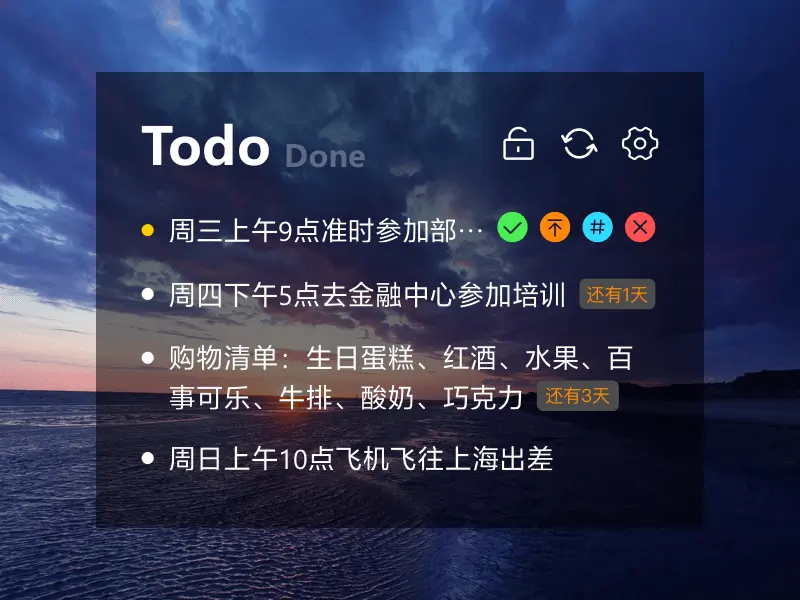
三、卡在等待时,留下原因和下次检查时间
假设写初稿前还缺一份汇总表。可以在“核对数据”这条的描述里补充:“已收到现场记录,仍缺汇总表;按已约定的时间再检查回复。”再建立自己的行动:“活动复盘:周三查看汇总表回复,未收到则询问进度”。星期和时刻只是示例,使用时填入真实安排。
“已经发出询问”和“已经收到并核对数据”是两种结果。发出询问后,可以完成对应的发送动作;核对数据的事项仍保持未完成。不要把整个报告提前完成,也不必反复建立多条含义相同的“等回复”。
需要通知时,在这条检查待办的详情里单独设置提醒,并核对Windows通知权限。目标日期决定日期提示,不代表到点通知已经设置。把提醒放在自己需要重新处理的时刻,有助于区分对方的交付时间和自己的跟进时间。
四、收到反馈后,决定继续、改写还是新增动作
汇总表收到后,先确认内容是否齐全。数据齐了,就继续核对;仍有缺项,就把下一步写成具体问题,而不是保留含糊的“继续跟进”。反馈让工作范围改变时,修改尚未完成动作的描述与日期,或新建清楚的新动作,保留已经发生的完成记录。
现在需要集中写初稿,可以把该动作置顶;插件未锁定、事项未完成且未置顶时,也能按住左侧圆点拖动调整顺序。圆点用于拖动,不是点击完成按钮。排序表示你安排的先后,不会证明前置数据已齐或初稿已写完。
如果已经决定某个时段写报告,可在详情中选择“日程”类型,填写并核对开始、结束时间与提醒。这样记录的是准备投入的时间段,是否写完仍需之后确认。日历里出现一个色块,不等于交付已经完成。
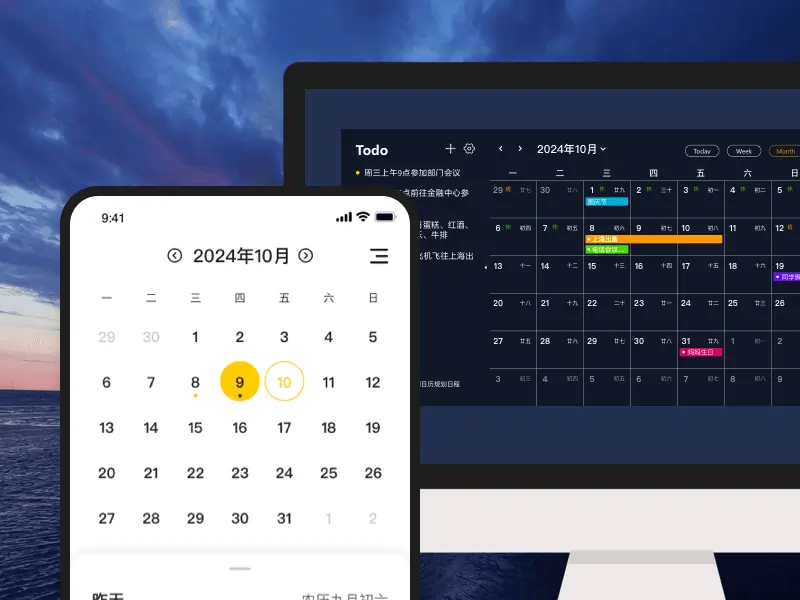
五、收尾时对照结果,再回看完成记录
点击“完成”前,读一遍动作名称:若写的是“发送约定版本”,就确认已经发送,而不只是文件保存了。需要留存发送时间或版本说明时,先写进描述再完成。若对方之后提出新修改,把修改要求写成新的动作,不用抹掉此前确实完成的发送记录。
从标题旁“归档”可以回看长期保留的已完成项;这里是全局归档,想只看本次报告时再按标签筛选。主清单是否显示24小时内完成项,不会改变归档的长期保存。误标完成可在归档中悬停点“恢复”,回到正常清单后再编辑;不能在归档项上直接继续写描述。
这种方法适合个人跟进一个事项。若你同时处理多个客户的交付,可继续阅读按客户整理任务的清单示例,分别查看各客户的工作,再为每个事项确定下一步。
Windows入口依据V26.08.03、2026年9月12日核对说明。小黄条需要登录,为纯付费订阅产品;部分渠道可能提供试用,资格和期限以账号及渠道显示为准。图片为旧版示意,请按当前版本核对实际入口。
相关使用参考
Win10日程工具参考、电脑提醒工具参考、桌面备忘录参考、桌面日历使用参考
立即下载 → 开启桌面效率中心:





