
桌面每日计划怎么排?从待规划事项到日历时间块
每日任务多,计划又分散在不同地方时,可以先把需要执行的事项集中查看,再为其中的任务安排时间。小黄条桌面日历能把已有日程和待规划事项放在一起,方便你整理一天的安排。
先看已有安排,再决定今天做什么

计划散落在手机、笔记和聊天记录里时,查找本身也会占用时间。把已经确定的会议放进日历,再看看哪些任务还没有安排时间,更容易判断下一步做什么。
用小黄条桌面日历查看计划
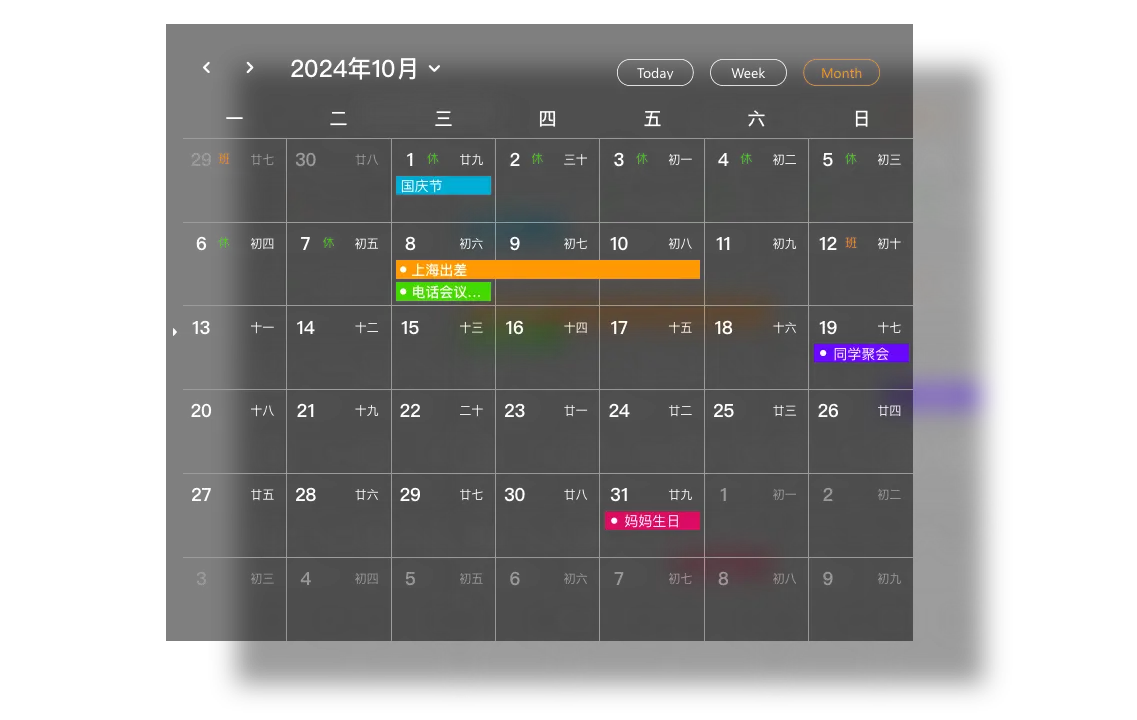
在Windows客户端中,先运行并登录小黄条,确认会员或试用有效,在主程序“应用设置”开启“日历插件”。日历可以切换月、周、日视图:看整月安排用月视图,对照本周或当天的时间段可切换周、日视图。
左侧“待规划事项”汇总未完成、且未设置日程和日期倒数的待办。保持日历未锁定,先选好自己准备使用的日期或时段,再把一项待办拖入。拖入后双击自己的日程块,核对日期、全天状态、起止时间和提醒;如有调整,点击“保存”。是否有空档、任务需要多久、与其他安排有没有冲突,都需要自己判断,不能把拖放理解为系统已经自动排好整天计划。
新增、查看和调整自己的日程
在已经开启且未锁定的日历中,双击空白日期格或时间格可打开新建弹窗,填写内容并核对时间后保存。月视图新建默认全天,周、日视图会带入所点时段的开始时间;需要通知时另设提醒,并保持客户端运行、允许Windows通知。悬停日程块可以查看摘要,双击自己的日程块可以编辑,右键自己的日程块可标记完成或选择颜色。第三方日历事件不能套用这些编辑操作。

在同一账号下正常登录并联网时,小黄条自建记录的变更基本实时提交,可在其他设备接着查看;另一端的显示可能有短暂延迟。这与第三方日历的同步不同:“日历同步”可接入企业微信、飞书等来源,外部事件在小黄条中只读,约有15分钟同步延迟,只同步前后60天以及有重复规则的日程。需要改动外部会议时,回原日历服务处理。
让每日计划便于查看和调整
先确认已有安排,再给待规划事项选择合适的空档,日历就能帮助你看清当天的时间分布。任务的先后和所需时长由你决定,可以根据实际进度调整。
本文Windows操作边界依据V26.08.03、2026年9月12日核对说明,本次未在真实客户端实测。小黄条采用付费订阅,部分渠道可获试用,资格与期限以账号及渠道显示为准。可从下方已有渠道选择适用的下载入口。
立即下载 → 开启桌面效率中心:





