
请问你是否也曾遭遇过这般状况: 脑际之中陡然浮现出一丝灵感, 亦或是忆起某件关键事宜, 意欲即刻将其记录下来, 然而使劲翻阅了许久手机, 接连开启了好些软件, 最终却依旧忘却了? 实际上, 最为便捷的法子便是致使便签径直“栖息”于桌面上——开启电脑便可瞧见, 无需特意去开启任何程序, 仅仅瞥上一眼便成。
有一款专门帮你达成这个需求的工具, 它叫小黄条, 是一款能透明嵌入桌面的便签软件, 你只要去下载安装, 在Windows桌面上就能有一个永远在线的便签墙, 这个便签墙不占据地方, 也不会遮挡壁纸, 记东西、列待办、存灵感, 全都能顺手解决。
为什么要在桌面显示便签?
随时可见,不用找
便签于桌面而言, 其最大益处在于“开机即可看见”, 小黄条默认设置为开机自动启动, 进而你所进行设置的便签会自行贴附于桌面上, 重要资讯再也无需隐匿于某个文件夹或者App之中, 当视线扫视到之时便能回想起来。
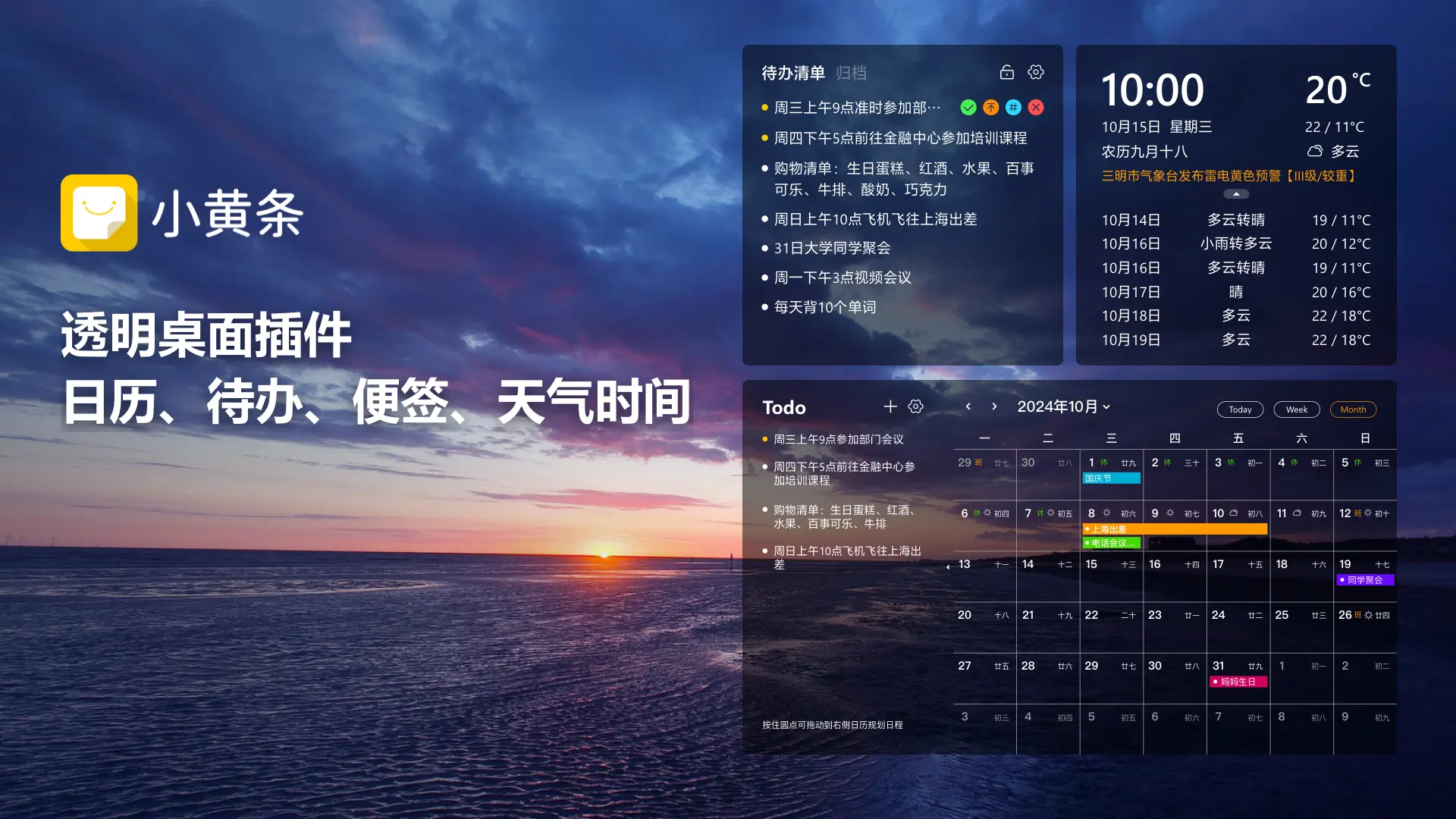
透明嵌入在桌面显示便签,不打扰
有不少便签软件开启之后呈现为一个单独的窗口, 其置于壁纸上显得十分碍眼。而小黄条却是全然透明地嵌入到桌面之中, 壁纸能够清晰地被看见, 便签所包含的内容自然而然地融合进去, 不会对你进行的其他操作造成干扰。平常它安静地处在角落位置, 在你有需求的时候能够随时被读取出来。
多端同步,无缝切换
于Windows所记录的便签, 当打开手机以及平板之时同样能够看见。小黄条对Windows、Android、iOS以及鸿蒙多种终端予以支持同步, 于账号登录以后会自动进行同步。你于办公室所记录的购物清单, 待回到家中打开手机便能够直接加以使用。
怎么在桌面显示便签?
1. 下载安装
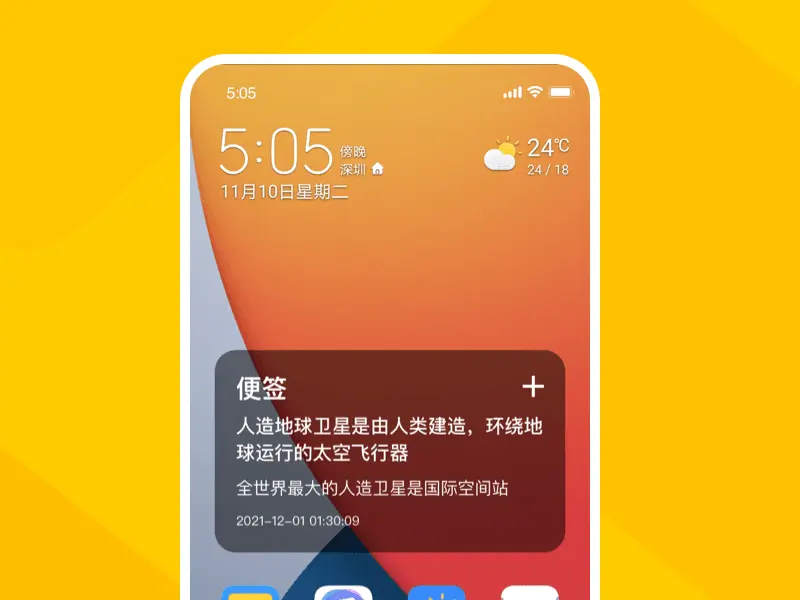
去小黄条官网进行访问, 将 Windows 版安装包予以下载, 双击之后运行便可。在注册账号完毕后, 所有功能即可开始能用了。
2. 创建便签
轻触桌面插件的空白之处, 径直去输入内容。它对文字、数字以及简单格式予以支持, 按下回车键来进行保存。在创建完毕之后, 便签会马上于桌面上呈现出来。
3. 调整样式
右键点击便签, 能够对其透明度进行设置, 建议设置范围在百分之五十至百分之七十之间, 还能设置背景颜色、字体大小, 甚至可以对字色以及边距进行自定义。如此一来, 便签能够达到既醒目又不会显得突兀的效果。
4. 拖拽排序
对于重要便签, 你能够将其拖动至最前面, 又或者进行置顶显示。而针对那些当下暂时不想要的, 可通过向左滑动或者悬停的方式予以删除, 整个此等操作是极为简单的。
它适合谁用?
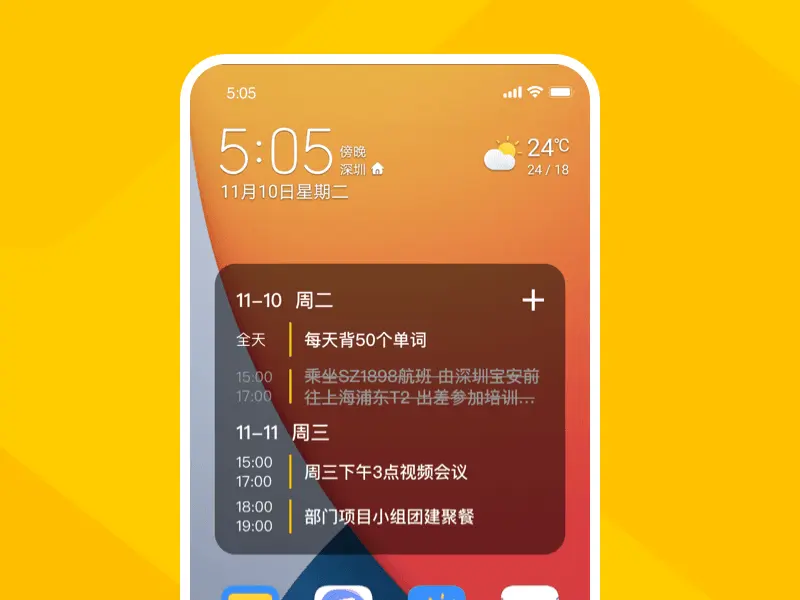
处于办公领域的人士, 对于会议记录, 对于待办事项, 对于灵感随手记录方面, 具有桌面常驻保持的特点, 效率能够直接实现翻倍提升标点符号。
学生群体: 课堂之上所做的笔记, 作业的详细清单, 考试的相关提醒, 过后再也无需去翻阅一连串的各类App啦。
针对家庭用户而言, 存在着购物清单, 还有家庭日程, 以及纪念日提醒等情况, 全家共同使用同一账号, 以实现信息的同步。
现在就试试
在桌面上呈现便签, 实际上就是这般简易。小黄条促使你跟“忘了记”以及“找不到”说再见, 每日的工作还有生活都愈发清爽。
立即下载小黄条 → 官网链接
于注册之后, 可享受为期7天的免费试用, 借此解锁全部功能。在这7天之内, 能够进行无理由退款, 从而可放心体验。
立即下载 → 开启桌面效率中心: