
手机便签在电脑桌面回看:小黄条同步与显示说明
手机里的工作记录、灵感和购物参考,可以在电脑桌面继续查看。这里指小黄条同一账号内的便签,不是自动读取其他手机备忘录App;桌面显示仍取决于客户端运行、所选清单与显示方式。
小黄条把纯文本便签放到电脑桌面,便于回看标题与内容;不是代替判断和行动的“第二大脑”,也不是透明就一定可见。
桌面查看仍有运行和显示条件
如果需要在电脑工作时回看记录,可以选择桌面便签入口。不同备忘工具有各自的查看方式,本篇没有对其他产品做效率比较测试。

Windows便签窗口需要客户端运行、登录且会员或试用有效,并开启对应桌面插件。普通模式不主动置顶,嵌入桌面会被多数应用盖住,置于顶层可能遮挡工作区;透明不等于完全不遮挡或随时都能看到。
桌面回看与到点通知不同
便签提供文字回看的位置,本身没有到点提醒。需要执行的行动应另建待办,并按需要设置提醒,不把桌面显示当成通知已设置或已送达。
下面是原文提到的使用场景,不是本次实测结果:
开会时可以记下结论,之后回到电脑核对同一条便签。希望登录Windows后运行,还需在应用设置开启“开机自动启动”;客户端和插件是否显示应实际检查,不是每次开机都会在所有窗口前出现。
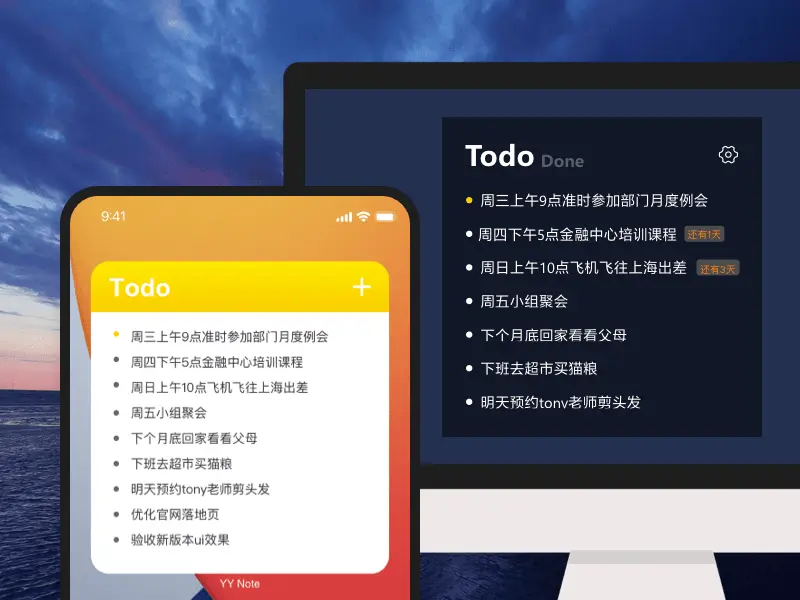
项目的长期备注可放在便签里参考;需要按时完成的节点另用待办或日程安排。记录能辅助回看,不保证强化记忆或避免遗漏。
灵感或购物参考可以先记成便签。暂不需要常驻时,在Windows未锁定插件中悬停该条点“完成”收纳到归档;这是手动收纳,不是软件判断购物或想法已经完成。
桌面备忘提供可回看的文字,后续行动仍需自己推进。
同账号“多端同步”与显示核对
小黄条支持Windows、Android、iOS和HarmonyOS NEXT。同一账号、正常登录联网并保存时,自己的记录更改基本实时提交;另一端界面刷新可能稍有间隔。手机所记内容需是小黄条中的记录,不代表其他备忘录App会自动导入。
回电脑核对两端UID、相应便签清单与同一条记录;暂时未显示时还可检查标签及归档显示范围,不用桌面没显示推断内容丢失。
核对原有四处设置说明
下面依据Windows V26.08.03及2026年9月使用说明校正原文四处设置描述;未做本次客户端或跨端实测,历史图片不作为操作结果。
1. 从下方原下载渠道选择符合系统要求的版本,按渠道说明安装并登录。确认会员或试用有效,在“应用设置”开启至少一个“待办/便签/日程/日期倒数插件”,从窗口标题栏“≡”选择便签清单。
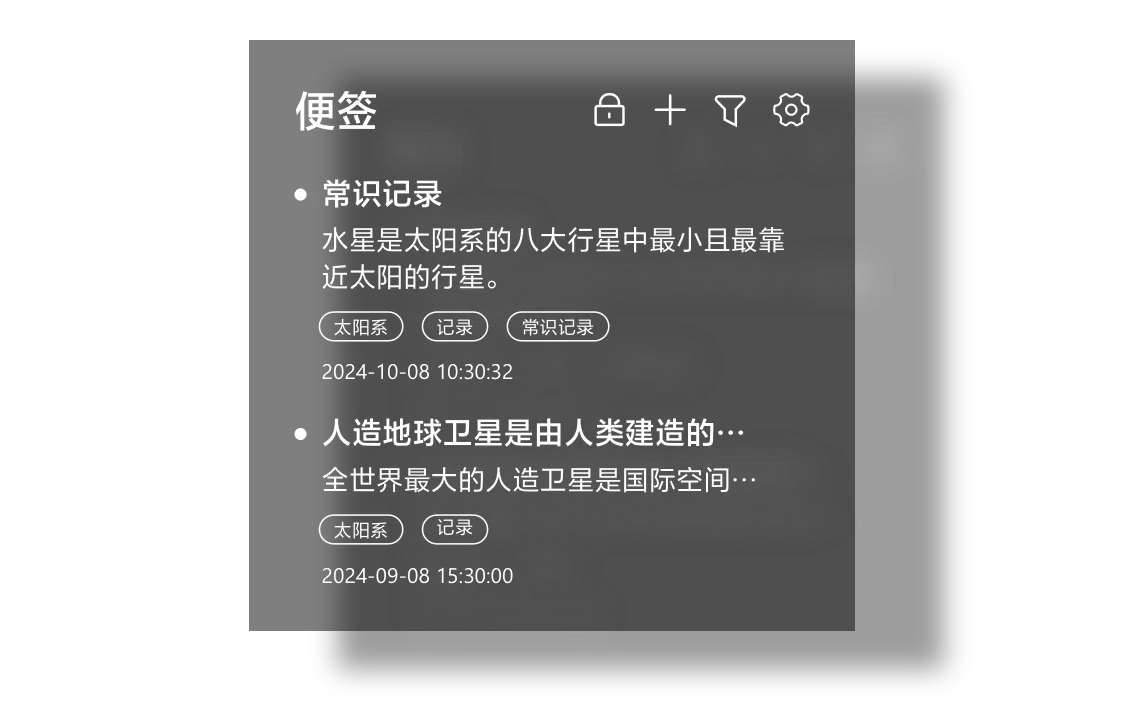
2. 在所选便签列表下方点击空白区域,输入标题和正文,再点其他位置保存;不是任意Windows桌面空白处。若只是查看手机已保存的同一条记录,不需再新建副本。
3. 要移动整个便签窗口,在插件未锁定时拖动标题栏;拖动某条便签的左侧圆点是调整清单内顺序,且限未置顶、未归档条目,不是把单条便签拖成独立窗口。
4. 在主程序“应用设置”选择全局透明度50%、75%、100%,不是在便签上右键选择任意透明度。该设置影响所有桌面插件,调整后检查实际壁纸和工作窗口中的可读性。
设置后核对实际显示情况,不作两分钟完成或永久生效保证。
你的工作,可以更轻松
先保存参考文字,再在需要时查看,并把需要执行的动作另行安排。便签是记录工具,不保证具体效率提升或最大回报。
下方保留原下载入口。小黄条采用付费订阅,部分渠道提供试用,资格与期限以账号及渠道显示为准;相关桌面备忘录介绍可作场景参考,不是本次测试证据。
[下载入口请使用下方对应平台渠道]
立即下载 → 开启桌面效率中心:





