
小黄条便签下载指南:Windows与手机入口、会员说明
想下载小黄条便签,先从小黄条官网选择与你的设备对应的入口。Windows电脑、Android手机、iPhone与HarmonyOS NEXT设备使用的安装渠道不同。本文整理下载前需要确认的平台和会员条件,不把下载安装包等同于永久免费使用。
一、Windows电脑从哪里下载?
打开小黄条官网,找到“下载 Windows客户端”入口。官网同时列有Microsoft Store、腾讯软件中心和360软件宝库入口;本文下方也保留了这些下载链接。请按你准备使用的渠道进入对应页面,并核对应用名称与发布信息。
安装前查看对应下载页面的系统要求。遇到公司电脑无法安装的情况,先确认设备是否允许自行安装软件,不要绕过单位的安装限制。

图为已有版本的功能示意,图中日期、布局及预报列表不代表当前版本;具体界面以所用版本为准。
二、手机和平板应该选哪个入口?
- Android:从官网的Android下载入口选择对应渠道。
- iPhone或iPad:使用官网列出的App Store入口,并查看商店页面的设备兼容要求。
- HarmonyOS NEXT:使用官网对应的HarmonyOS App入口,核对应用市场页面的兼容信息。
Windows安装包不能用于手机。更换设备时,重新选择目标设备的平台入口,不要照搬另一台设备的安装文件。
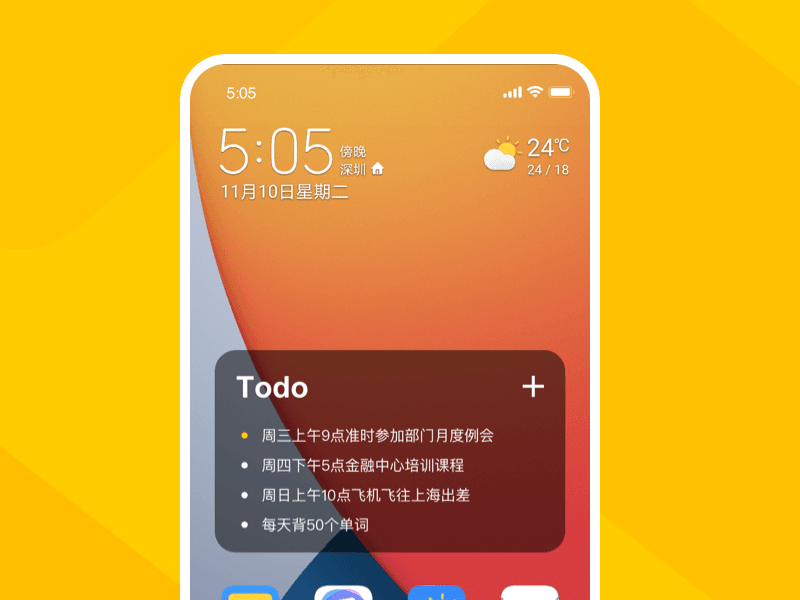
手机主屏幕Todo待办清单组件示意,不是Windows便签或安装步骤截图;界面以所用版本为准。
三、下载前先了解会员条件
小黄条是付费订阅产品,没有“基础功能永久免费”的免费版。部分渠道注册可能获赠试用会员,是否适用及试用期限以对应渠道和账号显示为准。下载安装包,不代表已经获得长期使用权益。
会员权益跟随账号,多端通用。准备在电脑和手机上使用时,应确认使用的是同一账号,避免把不同账号的会员状态混淆。
四、便签之外,还有哪些桌面工具?
小黄条官网还介绍了待办、日历、日程以及天气时间等桌面组件。若你除了记录文字,还需要整理任务,可以继续了解小黄条的桌面待办功能,再按自己的用途选择组件。
便签适合记录文字与临时想法,待办适合安排需要执行的任务。Windows便签本体没有到时提醒;有时间要求的事项,应选择待办或日程并检查提醒设置。
天气组件的使用条件
Windows天气功能仅支持Windows 11,还需会员有效、Windows位置权限可用并开启天气时间组件。不要把下载Windows客户端理解为所有Windows版本都能显示天气。
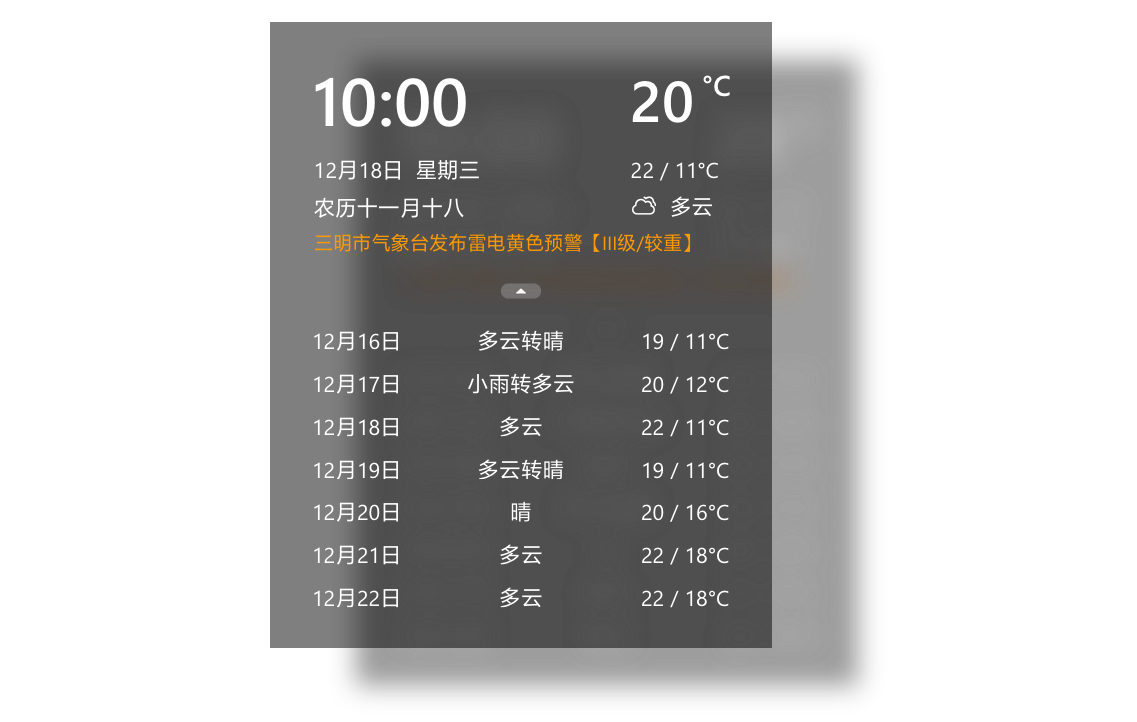
图为已有版本的功能示意,图中日期、布局及预报列表不代表当前版本;具体界面以所用版本为准。
常见下载问题
下载成功就能一直免费使用吗?
不能。下载与会员权益是两回事。小黄条没有免费版,试用是否可用取决于渠道与账号状态。
电脑和手机需要分别购买吗?
会员权益跟随账号,多端通用。请先确认设备使用的是同一账号,再查看会员状态和购买页面的说明。
不知道该选哪个版本怎么办?
先确认设备的操作系统,再回到官网选择对应平台入口。具体系统要求、安装提示和渠道条件,以你进入的下载页面为准。
立即下载 → 开启桌面效率中心:





