
微软待办怎么放到桌面:查看任务与日历同步的区别
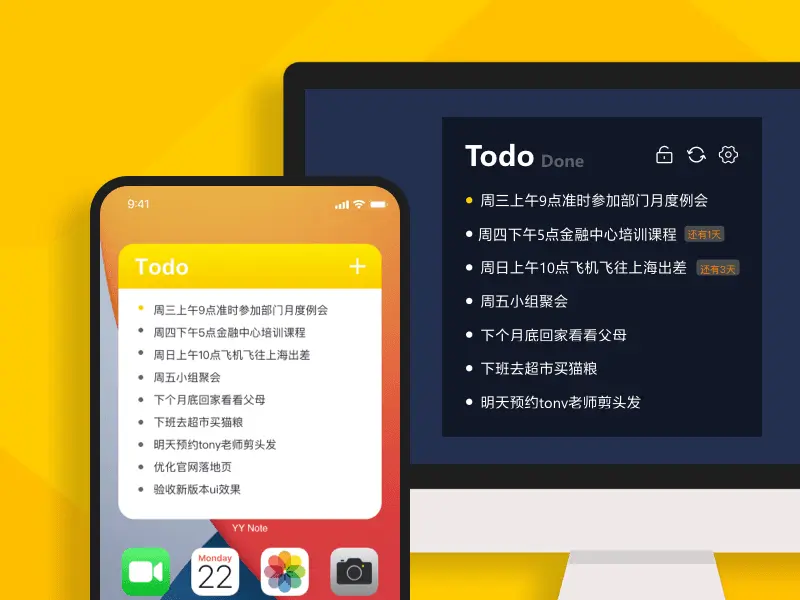
想在电脑上查看已有的Microsoft To Do任务,应先使用微软自己的任务入口。小黄条(YYNote)是独立应用,它的“微软日历同步”读取日历事件,不能据此认为Microsoft To Do任务会自动变成小黄条桌面待办。应用快捷图标、应用内任务面板与贴在壁纸上的清单,也不是同一种显示方式。
先确定自己的目标:继续维护原来的微软任务,还是愿意另用小黄条记录个人待办。不要只因两处都出现“Todo”或微软商店入口,就把它们当成同一份数据。

保留原有微软任务:在新Outlook里打开To Do面板
如果使用的是新版Outlook for Windows,可按微软的My Day与To Do说明,点击窗口顶部“My Day(我的一天)”,再选择“To Do”页签查看任务;需查看全部任务或细节时,使用面板中的“Open to do”或“Manage all tasks”进入To Do。应先确认当前登录的是保存原任务的微软账号。
这是Outlook窗口内的查看方式,不是把任务直接嵌入桌面壁纸。Windows 11的小组件面板则是另一个界面:可用Windows键+W打开,按微软的小组件说明查看本机可添加的组件。不要把某张旧图里的To Do组件当作所有电脑当前都必然提供的选项;若列表没有它,继续使用应用内任务入口。
如果只是需要更容易打开应用,可保留自己的启动入口;快捷图标本身不会展示任务正文。选择前先分清“少点一次打开”和“任务一直显示在工作画面里”两种需求。
微软任务、微软日历事件和小黄条待办,分别核对
- Microsoft To Do任务:在微软任务工具中维护标题、完成状态及其他信息。要保留原任务,就回该工具确认。
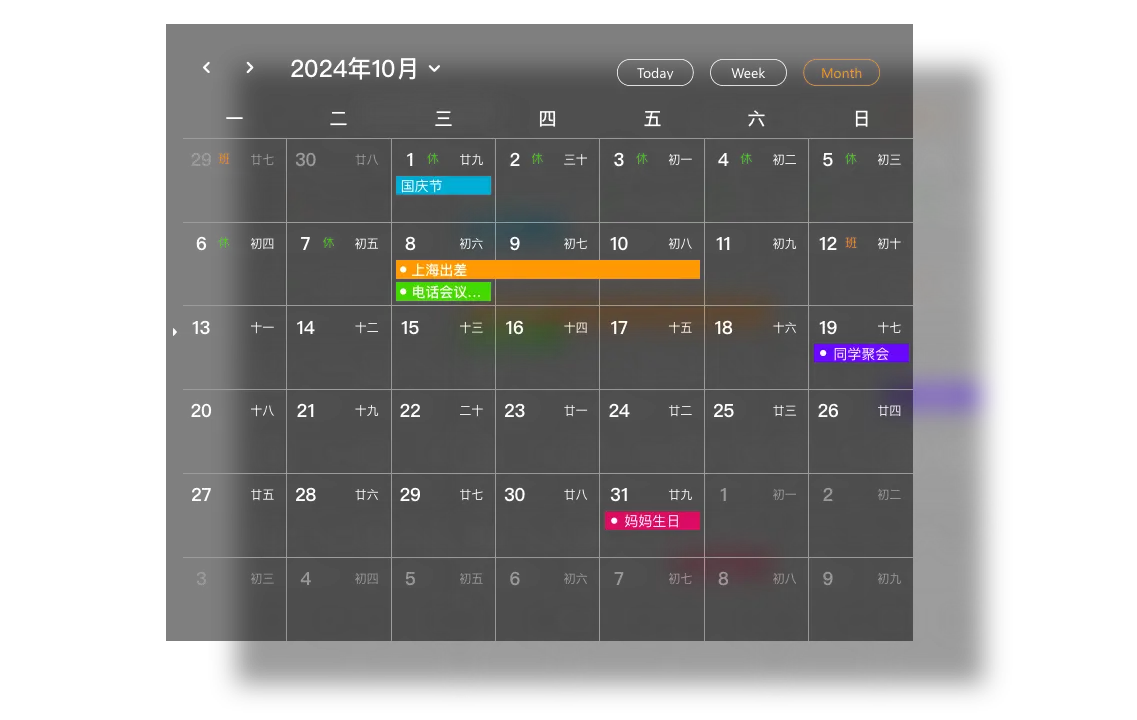
- 微软日历事件:是在日历上占用某个时段的安排,不等同于所有To Do任务。微软提供从任务建立日历事件的操作,但需要主动安排。
- 小黄条自建待办:是在小黄条中录入和维护的另一条记录。手动复制文字,并不会建立两款应用之间的完成状态、提醒或附件同步关系。
例如“To Do中的整理报价”和“日历上14:00至15:00处理报价”可以围绕同一工作,但要分别确认对象。按微软的任务拖入日历说明,在新Outlook日历中打开My Day,选To Do,再把目标任务拖到希望安排的时段,即可从任务建立日历事件。这里创建的是日历事件;不要进一步推断在另一款应用中勾选某条记录,会自动完成原来的To Do任务。
小黄条的“微软”入口,处理的是日历来源
在小黄条Windows应用设置的“日历同步”中,“微软”属于第三方日历类型,需要在PC端绑定微软账号。依据V26.08.03、2026年9月12日核对说明,该入口用于读取微软账号日历,并不是Microsoft To Do清单导入入口。
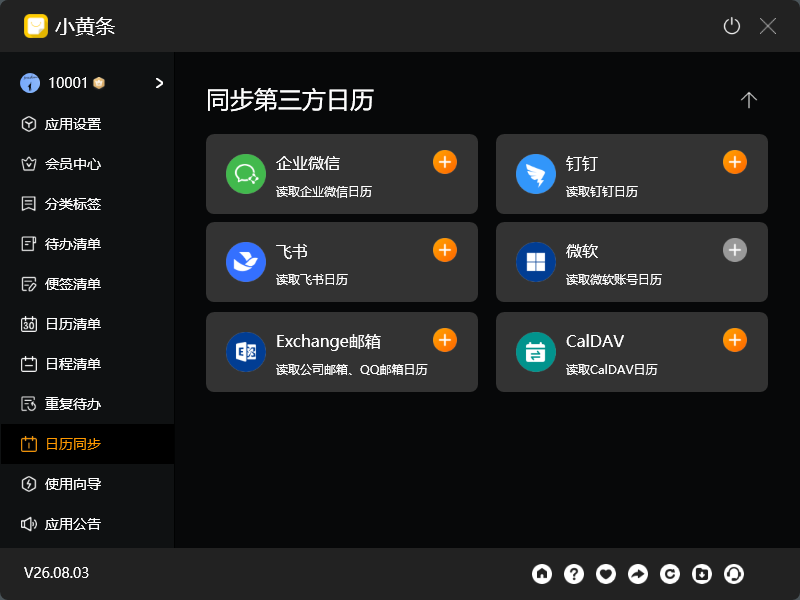
外部事件在小黄条中只读,修改要回来源日历;同步约有15分钟延迟,只覆盖前后60天以及有重复规则的日程。就算某项工作已经在微软日历排好时间,也应核对它是否属于已接入的日历、是否在读取范围内,以及来源记录是否已更新。详见多来源日历接入前的四个判断。
“微软日历已同步”只能用于判断对应日历来源,不能证明To Do里的全部任务、子步骤、附件和完成记录已经出现在小黄条中。
决定另用小黄条前,先选定在哪里维护任务
若要继续以Microsoft To Do为准,先保留原任务的维护方式,不必为了桌面显示把全部任务重复录入。若决定在小黄条另建一条个人待办,应明确它是独立记录,并逐项核对内容、日期和提醒,避免两边文字相同却状态不同。
小黄条日常使用需要登录,采用付费订阅;部分渠道提供试用,资格与期限以账号及渠道显示为准。从Microsoft Store取得小黄条,也不等于安装了Microsoft To Do或导入了微软任务。可先按商店安装后的小黄条运行、账号与清单检查确认使用状态。下方下载入口均指向小黄条相关渠道,不是微软待办安装入口。
立即下载 → 开启桌面效率中心:





