
你是否也遭遇过这般情形, 脑子里蓦地冒出一个不错的想法, 或者领导安排了一件关键性的事, 随手记录于纸上, 然而转身就寻觅不到了。再或是记录在手机备忘录里, 可是工作一旦忙碌起来, 压根就想不起来去打开查看。等思维转而记起的时候, 已然错失了最佳的处理时机。
处在这种“虽是记了, 却好似没记一般”的困扰情形之中的, 实际上是数量不少的众多人。真正所requisite的乃是那种能够常存于眼前、随时随地都能给你予以提醒的工具, 而并非是隐匿在角落里的那个具有记录功能的本子。
为解决这个问题而出现的是小黄条, 它可以将你的备忘录直接粘贴在电脑桌面上。它具有透明的特性, 不会产生遮挡现象。启动电脑后, 就能看到它, 如此一来便再也无需担忧会遗忘。
桌面备忘录到底是什么
浅显来讲, 放置于桌面上的“便利贴”便是桌面备忘录, 然而其比便利贴要更为智能。它无需你特地去开启某个应用, 而是常驻于桌面上。每天当你打开电脑之际, 它就已然在彼处, 提示你本日所要做之事以及尚未完成之事。
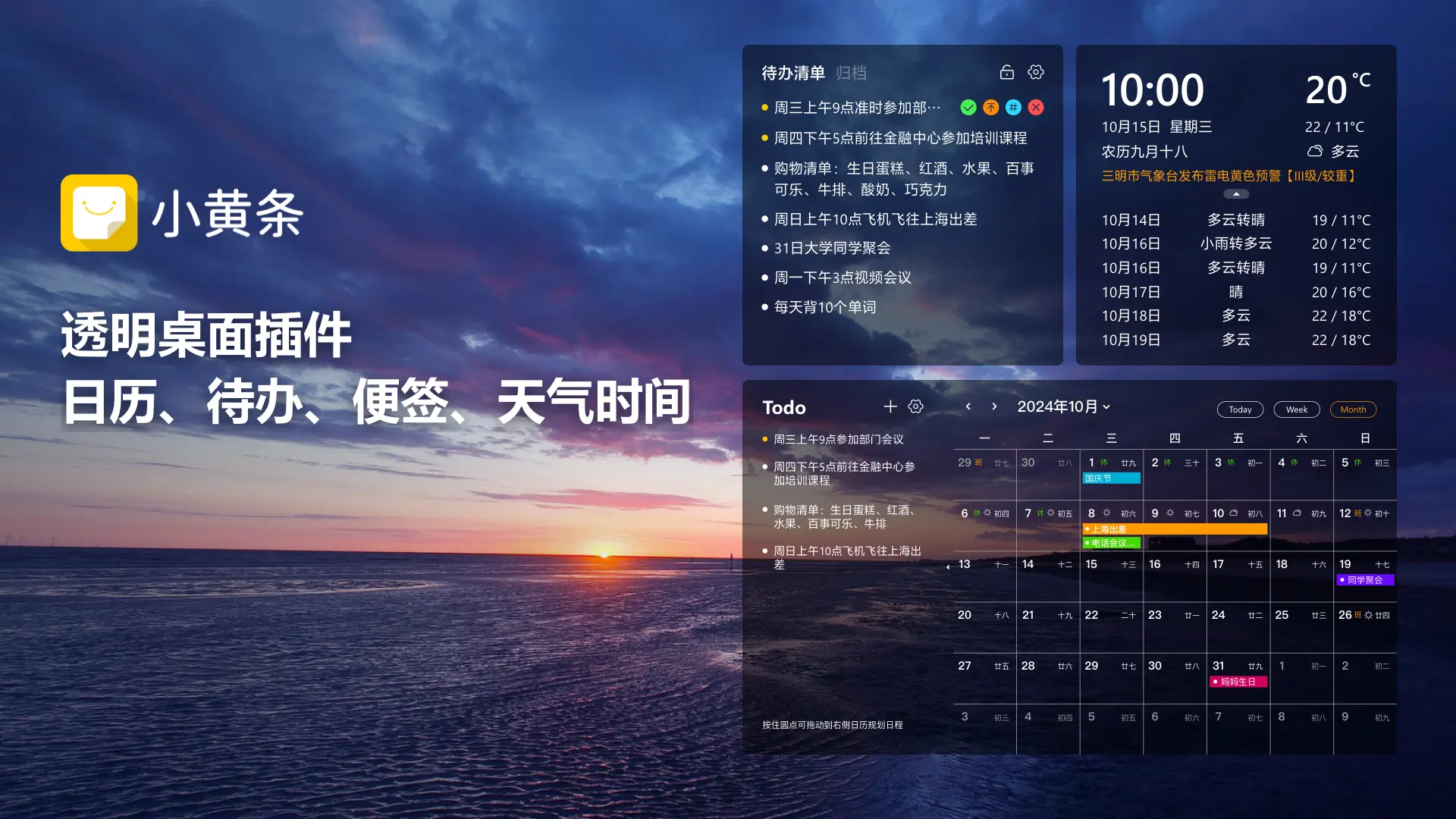
同系统自身所带的备忘录相比较而言, 桌面备忘录具备的优势在于“永久可见”, 你并无需主动地去翻阅它, 它自身便在你眼前存在着。
第一步:下载安装,快速上手
想拥有自己的桌面备忘录,第一步就是下载安装小黄条。
1. 去到小黄条官网的下载页面那儿, 挑选你所对应的系统版本, 其中包括着Windows、Android、iOS以及鸿蒙, 这些都是得到支持的。
2. 安装完成后,注册账号并登录。
3. 在你登录之后, 你将会看到在桌面上出现了一个呈现透明状态的小窗口, 而也就是这个小窗口, 它就是你的备忘录插件。
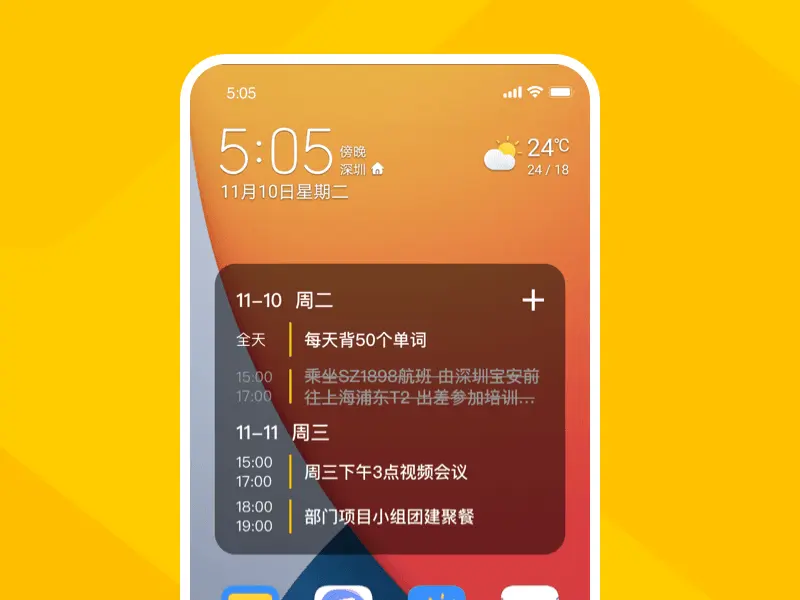
整个过程不到两分钟,非常轻量。
第二步:新建便签怎样设置桌面备忘录,充当备忘录
适合做成备忘录的, 是小黄条所具备的便签功能。将需要反复查看的内容, 写在新建的一条便签上, 它会自行贴在桌面上。
操作也很简单:
于Windows之上, 径直于桌面便签插件之中点击空白之处, 键入内容, 按下回车键以作保存。
如下操作: 于手机层面, 开启App, 于便签列表范围之内, 触碰空白之处, 又要是点击手机桌面小组件之上的“+”号, 随后输入相关内容, 如此便可达成。
如此一来, 你所记录的内容便转化成了一个能够永久被看见的桌面备忘录, 像会议得出的结论, 项目的关键节点, 每天工作的重点, 均能够书写于其上。
第三步:调整样式,让它更顺手
小黄条默认有着很高的透明度, 几乎不会对桌面内容造成遮挡, 不过你能够依据自身的喜好去进行调整。
透明度, 通过右键点击便签, 接着选择透明度调整选项, 进而确定出最为舒适的那种程度。
作为前提条件的背景颜色, 能够凭借自行设定的背景颜色, 达成便利地区分不同种类的备忘录这一目的。
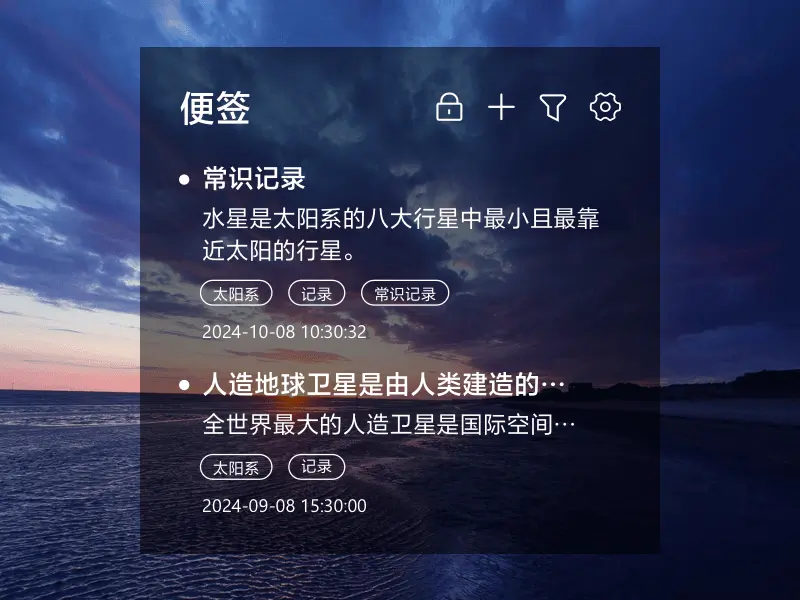
文字尺寸规格: 改变字符体型大小, 以使关键信息要点更具视觉突出效果, 更能引起注意。
处在固定位置, 若要进行拖动, 将其拖至桌面角落, 在机器开启之后, 它便会在相同位置自动出现。
此外, 千万不要忘记去开启那个所谓的“开机自启动”呀。而后需在设置当中勾选此项, 往后每一次开机的时候, 你那桌面备忘录便会自动呈露出现, 根本无需依靠手动去打开它那。
使用场景举例
上班族, 每日抵达公司, 开启电脑, 桌面之上, 展现的是今日待办之事以及重点任务, 无需翻阅本子, 无需寻觅文件。
身为学生党的人, 在考试之前, 会把复习的重点内容写于便签之上, 然后将其粘贴在桌面之处, 以便能够随时去看, 并且随时进行记忆。
那些从事自由职业的人, 面临着项目数量众多, 任务纷繁复杂的状况, 利用桌面备忘录, 将每项单独个体组成的项目所含的起关键重要作用的节点一一罗列出来, 如此一来, 就能够达到一眼看去便清晰明了的效果。
结尾:从今天开始,告别遗忘
桌面备忘录所具备的价值, 并非是促使你去多记录几件事情, 而是能够让你无需特意去进行记忆, 它始终处于那个位置, 每日都会对你来进行提醒, 协助你将重要的事情稳稳地把握住。
小黄条以最为简单的方式, 助力你达成“有着最小付出, 却能获取最大回报”这样一种工作状态, 它用不着复杂的各类设置, 也不存在学习成本, 仅需进行下载, 接着安装, 总共三步就能轻松搞定。
迅速去下载小黄条, 免费感受桌面备忘录所带来的那种轻松以及高效。从这以后, 重要的事情, 一件都不会遗漏掉。
立即下载 → 开启桌面效率中心: