
每天, 当睁开眼睛, 面对着大屏幕上满满的文件, 以及没有阅读的邮件, 是不是总会感觉脑子乱糟糟的? 想要记录什么东西时, 系统自身带有的备忘录又显得十分麻烦, 一旦关闭就再也找不到了。实际上, 你仅仅需要一个能够贴在桌面上的“隐形助手”。
现今便开始谈一谈, 怎样将小黄条这款放置于桌面的便签纸, 进行设定, 使其既具备良好的使用体验, 又不会阻碍视力, 进而使你工作时的效率能够立刻得到提高。
第一步:下载与安装,快速上手
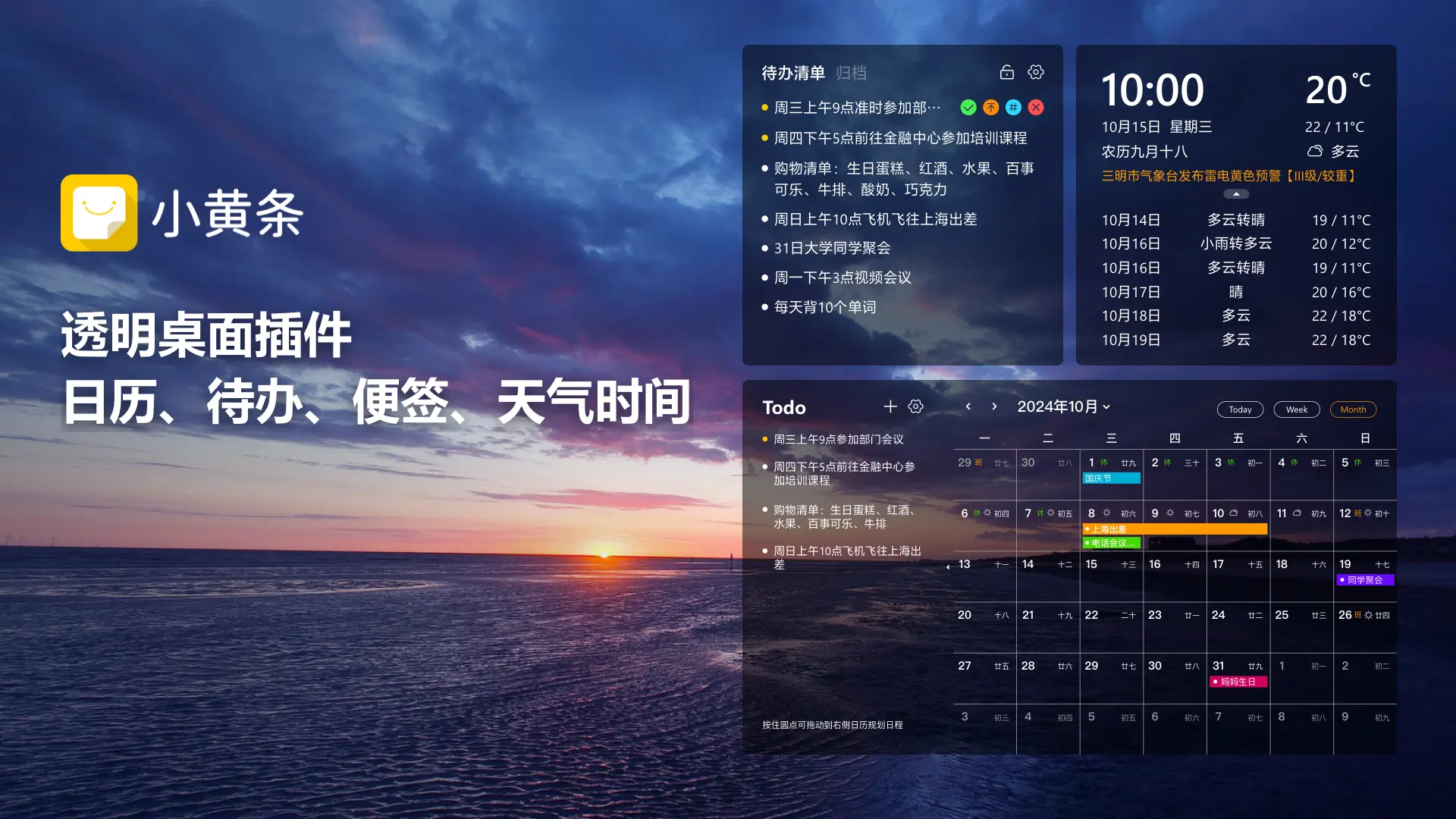
这个工具你得拥有, 直接去小黄条官网访问, 把Windows版本的安装包进行下载, 整个过程仅需几秒钟, 双击来运行, 按照所给提示点击“下一步”便可完成安装。
在完成安装过后, 于电脑屏幕右下角的任务栏那里, 你能够看到一个小小的图标。此即为属于你的控制中心哦。给出建议是, 先要去注册接着完成登录账号的操作, 照这样子以来, 你所撰写的任何内容均会被同步至云端, 就算更换了电脑或者使用手机, 也能够在任意时候进行查看, 数据永远都不会丢失的。
第二步:实现“透明嵌入”,不挡壁纸
不少用户忧心, 便签贴满桌面会显得十分难看, 又或者会将重要的桌面图标给遮挡住。小黄条的核心优势恰恰处于此处: 呈现出全透明嵌入的状态。
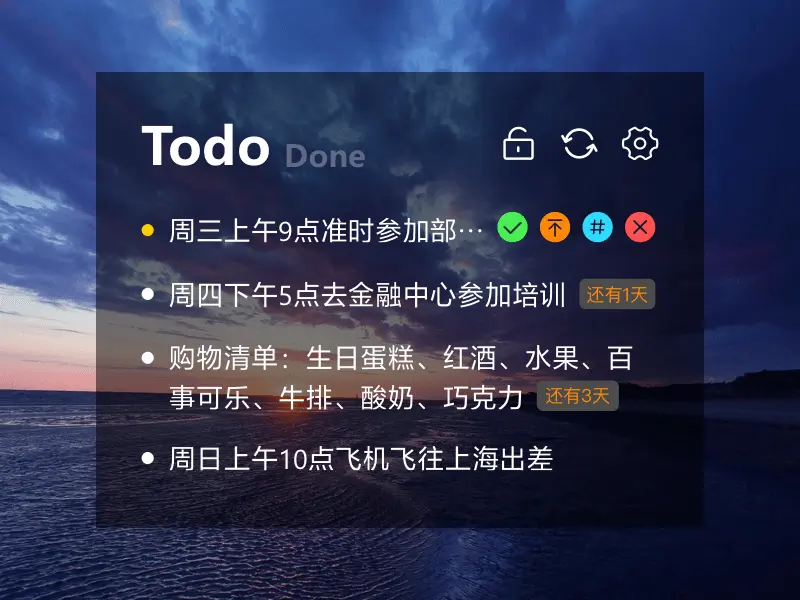
1. 点击任务栏的小黄条图标,选择“新建便签”。
2. 输入你的待办事项或灵感。
3. 右键点击便签如何设置桌面便签纸,找到“透明度”选项。
4. 将滑块拖动到50%-70%左右。
此时, 你会发觉便签恰到好处地融入于你的壁纸上, 它仿若一张半透明的贴纸, 安安静静地处在那儿, 不需要之时, 它不惹人注目, 需要之时, 它便在手头边, 这般“隐形”的存在感觉, 能够极大程度减少视觉方面的干扰, 使你专心于屏幕内容。
第三步:固定位置与开机自启,一劳永逸
设置好透明度和内容后,别忘了让它成为你电脑的“常驻嘉宾”。
安置之地固定: 借助鼠标促使便签朝着桌面的一处角落拖动(像是右下角那般)。小黄条会自行记住该位置。下次当你重启电脑时, 它会乖乖静候于原先之处, 无需每次都再度寻觅。

将自启开启: 用右键点击任务栏那儿的小黄条图标, 接着进入“设置”, 随后勾选“开机自启动”。
这样弄之后, 不管你有没有记着去打开软件, 只要电脑启动从而处于开机状态, 那张起着关键作用的便签纸就会马上在你眼前呈现出来。在早上做的第一件事情时, 快速看一下便签纸, 当天的重点内容一下子就清楚明白了, 再也不会由于忘掉任务而产生焦虑情绪了。
为什么选择小黄条?
市场里存在着诸多便签类工具, 然而小黄条达成了极为极致的“轻”以及“智”呐。它不会像传统软件那般占用规模庞大的内存, 也不会似系统自带功能那样显得粗陋简单。它对多端同步予以支持, 对标签分类实施管理, 甚至能够依照你的习惯自动进行归档处理。
尤为关键的是, 它传达了一种“以最少付出获取最大回报”的观念, 你仅仅只需花费一分钟将其设定妥当, 此后它便能够为你免除无数次寻觅笔记、回想事项所带来的困扰。
此刻, 即刻去尝试一番吧。自着手设置首张透明便签起始, 为你归还一个显清爽、具高效以及有条不紊特色的数字桌面。
即刻奔赴, 小黄条官网那儿去开展下载行动, 从而去亲身体验, 更为轻松惬意的办公样式。
立即下载 → 开启桌面效率中心: