
开放办公或共享屏幕时,桌面便签该显示哪些内容?
开放办公或共享屏幕前,先看便签里有哪些内容,再确认别人实际能看见什么。小黄条(YYNote)的桌面窗口方便随时查看,也意味着需要按使用场景选择展示范围;透明、置顶或锁定都不能替代访问保护。

自己使用时:只常驻需要随时参考的文字
可以保留当天议题、一般性待办和不敏感的参考要点。客户隐私、尚未公开的报价等内容,不因自己方便查看就适合长期显示;账号密码、验证码和恢复码更不应写在明文桌面便签里。
有人经过时:检查位置和层级,而非只调透明度
站在附近的人仍可能看到桌面文字。Windows显示模式中的“置于顶层”会让窗口出现在其他应用前方,“嵌入桌面”则可能被应用覆盖。根据环境检查实际呈现,具体区别见窗口位置、层级与锁定说明。透明度降低不等于内容对他人不可见。
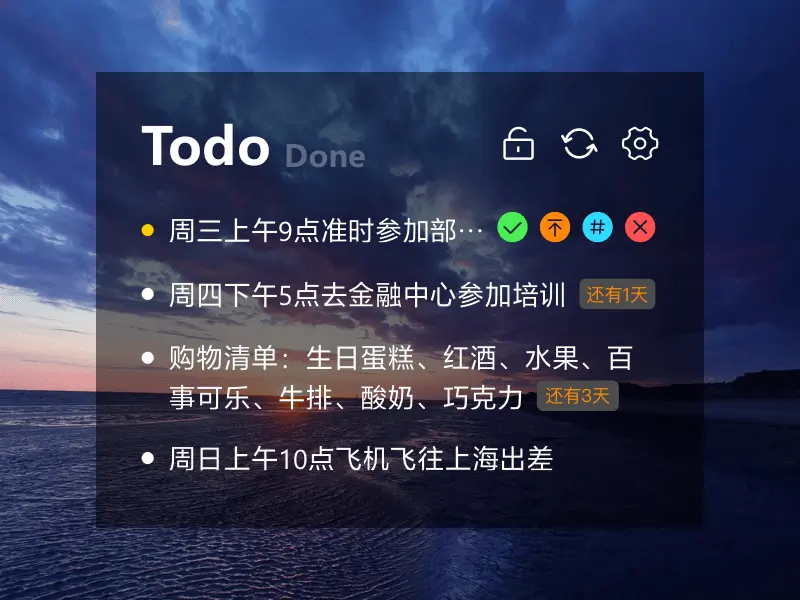
准备共享屏幕时:确认要分享的范围
先在会议或演示软件中确认分享的是整块屏幕还是某个窗口,再查看预览或实际共享画面里是否包含不应展示的便签。必要时停止共享,调整展示内容后重新确认;不要只看到自己桌面暂时没显示,就推断接收方也一定看不到。
小黄条插件锁定用于减少误移动、误编辑,不是密码锁或加密;暂时隐藏也只改变可见性。有关内容分流可继续阅读一般便签、待办与敏感信息分开处理。离开电脑时使用系统锁屏等相应保护措施,不把便签锁定当作设备访问限制。
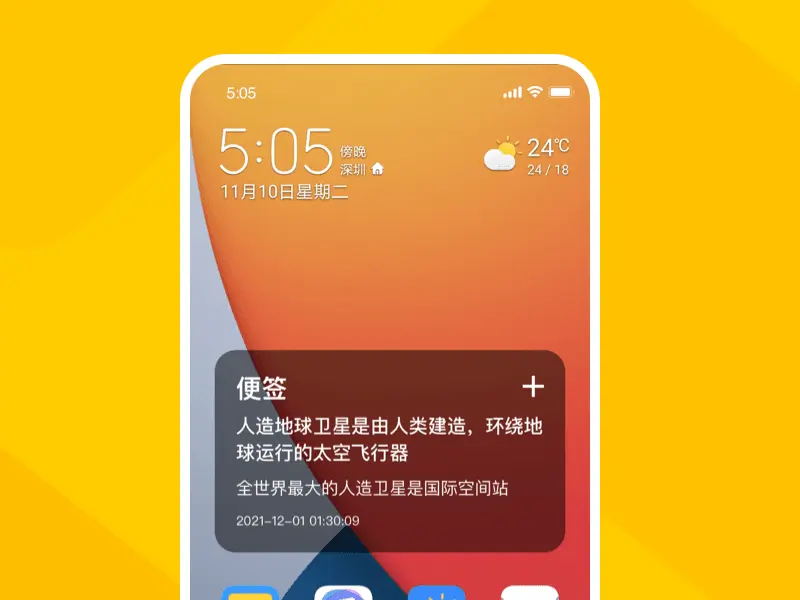
产品功能边界依据Windows V26.08.03、2026年9月12日核对说明;手机端按对应平台说明操作。
小黄条需要登录,是纯付费订阅产品;部分渠道提供试用,以账号及渠道显示的资格和期限为准。
相关使用参考
立即下载 → 开启桌面效率中心:





