
桌面待办日期与同步:识别、提醒和备份边界
每日一回工位,开启电脑,对着满满当当的桌面图标,你可曾时常感觉到脑子恰似这桌面那般,混乱得如同搅成一团的粥?
真切记得存在着几件关键重要的事情需要去办理,然而却根本想不起来究竟是什么;笔记本上面记录了一大堆内容,反复地翻看查找,也寻觅不到其中的重点所在。这般“忙碌了一整天,可是察觉到好像什么事情都没有去做”的那种挫败感受,着实是极其耗费精力的。
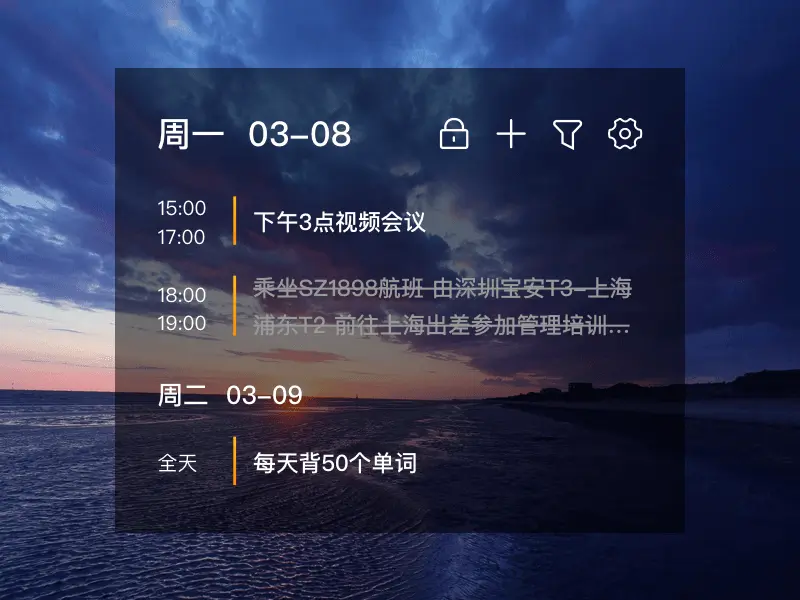
小黄条可以记录个人待办,帮助回看已经保存的行动;任务先后与实际执行仍由自己决定。
桌面待办清单可显示已记录事项,但可见文字不等于到点通知,也不是软件自动判断重点或替你执行。

桌面插件需客户端运行、登录、有效会员或试用权益,以及相应窗口开启;不是安装后所有任务永远可见。
显示、排序和标签各自检查
先按自己的工作需求检查功能,不把“最小付出、最大回报”当作可验证的效果保证。
透明外观与窗口层级不同:默认普通模式不主动置顶,嵌入桌面会被多数应用覆盖,置于顶层可能挡住工作区。希望随Windows登录运行需开启“开机自动启动”,还要核对当前清单和显示条件。
拖拽排序:插件未锁定,条目未置顶且未完成时,按住左侧圆点拖动调整顺序;文字区域不是拖动入口,顺序由你判断。
置顶:在未锁定插件内悬停未完成待办点“置顶”,只改变清单内顺序,不是窗口置顶,也不保证不会遗漏。
工作、生活、urgent可作为自己选择的标签名称,清单按实际标签和规则显示记录;不是在文字中写方括号就保证自动分类,也不是软件理解内容后判定优先级。
桌面显示是否干扰工作取决于位置与层级;到点通知需另行设置,不能同时承诺绝不打扰和任何提醒必达。
任务管理:日期、重复与同步
选择待办工具时,分别核对记录、日期识别、重复规则与跨端查看,不用“轻量”推断所有步骤都自动完成。
下面区分有历史依据的能力与仍需确认的结果,不用未测量的同类软件比较证明更容易或更高效。
2025年官方日程帮助介绍过自然语言日期时间识别:输入内容后点击机器人图标,查看并调整识别结果,再确认保存。对“明天下午3点开会”,仍应核对保存后的实际日期、全天状态、起止时间与提醒;本文未实测现版入口,不把识别时间当作无确认设好通知。不用识别时,可先保存待办,解锁插件、悬停点“详情”,选择“日程”手动核对这些字段。
每周一交周报可以在“重复待办”设置对应周期,核对类型、星期、开始日期和提醒再保存。新建规则默认不提醒;规则生成当前周期事项,不等于已提交周报或通知已经送达。修改规则后还需另查已生成实例,不把重复生成叫作不停通知。
电脑、手机和平板使用同一小黄条账号,可核对UID,在登录、联网并保存时,自己的记录更改基本实时提交;另一端App与组件刷新可能有各自节奏,完成动作应在实际做完后进行。官网明确介绍“数据自动备份”,这里保留该基本能力,但不据此承诺任意历史回滚、误删一键还原或具体备份频率。同步、导出和恢复是不同操作,不能把跨端可见当作已验证所有恢复路径。

不同地点工作时,先核对同一账号与实际记录,不用未核实的海外居家政策新闻证明产品效果。提醒仍要保持客户端运行并允许系统通知,安排和执行由自己确认。
先核对,再使用
清单帮助留下文字,回看时仍需核对事项是否有效、是否真正完成。
把行动记录清楚,再按实际情况推进。
本文依据Windows V26.08.03及2026年9月知识库,另核官方历史日程帮助与官网基本备份介绍;未实测客户端识别、跨周期生成、通知、备份执行或恢复。原图是历史素材,不是本次结果,不保证工作绩效或情绪改变。
下方保留原平台下载入口。小黄条采用付费订阅,部分渠道提供试用,资格与期限以账号及渠道显示为准。
先核对记录、日期和提醒,再逐步增加实际事项。
按设备选择下方适用渠道,不把下载当作长期免费使用。
立即下载 → 开启桌面效率中心:





