
节后工作、生活和学习待办混在一起?先分清清单显示范围
如果一开工就被不同类型的任务挤满屏幕,先让桌面显示当前要看的范围,不要为了“清空”把原任务删掉。工作、生活和学习可以用不同清单查看;切换清单不等于把未完成事项复制、归档或自动完成。
下面用部门资料、取快递和学习练习三个假设事项说明。日期与要求都按自己的安排核实,不需要为了套用方法新建三份同名任务。

先想下次要怎么找,而不是先给所有事项分类
以小黄条为例,先按使用情境决定要查看哪些原待办。
| 原任务 | 平时在哪个范围查看 | 什么时候回头核对 |
|---|---|---|
| 核部门资料缺项 | 工作 | 回复提供人之前核还缺什么 |
| 领取包裹 | 生活 | 按实际领取期限安排 |
| 完成一组学习练习 | 学习 | 预留自己的练习时段 |
只用当下需要的视图。临时漏选了范围,不说明任务不存在;分类也不替你决定哪些事情必须今天处理。
在Windows分开设查看范围和桌面窗口
以下入口依据小黄条V26.08.03及2026年9月帮助说明。运行、登录并确认权益有效,在“应用设置→待办清单”按需要管理清单。可对照已有标签设置显示范围;新建清单时,是否创建同名标签并应用到过滤规则,由创建选项决定,不能通过名字推断所有旧任务都自动分类。
- 检查任务实际所属的查看范围和已保存标签。要找未归类的事项时,核是否包括“无标签”。
- 在桌面窗口标题栏“≡”选要查看的待办清单;创建清单不会自动增加窗口。需要同时显示两份时,另核共用插件数量及每块窗口所选清单。
- 设置多个可见标签时,至少匹配其中一个的项目可能显示,不要误以为必须同时带齐所有标签。多处可见不一定是多个副本。
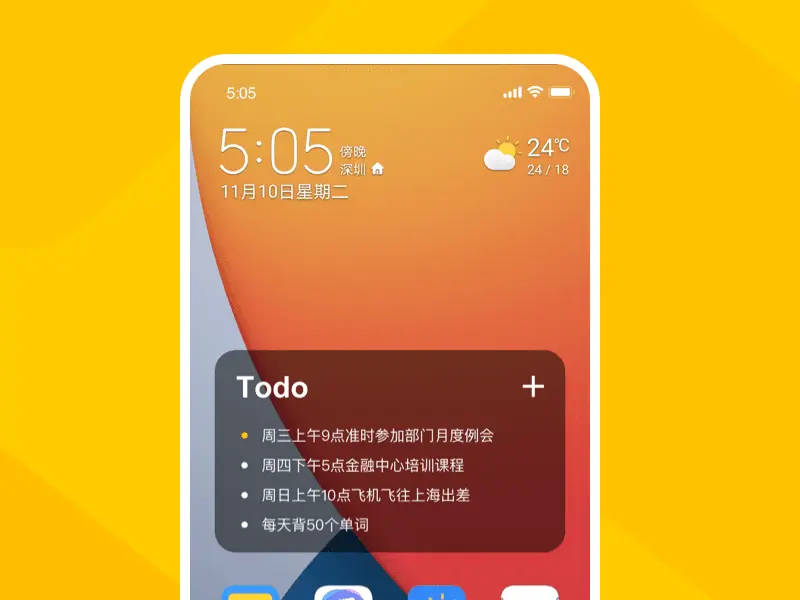
回来发现任务没显示,先沿原记录排查
比如切到工作清单后没看见取件任务,先切回生活清单,再看原任务标签和完成状态。不用在工作清单再写一条取件;若两份清单看到同名内容,也要对照动作和描述后才判断是不是副本。
新建普通待办时,点击列表下方空白处,输入后点击别处保存;编辑已有记录,在插件未锁定时悬停点“详情”。如果是已完成事项,按类型和标签从全局归档回看;主清单的24小时显示不是删除期限。整理显示不等于删除历史。
查看范围、到期提示和窗口可见分别核
- 重要工作有真实交付期限,按原约定保留,而不是随清单一起变。
- 只想看到距离某个目标日还有多久,可以按需要设日期倒数;需要通知,另核具体提醒、系统权限和程序运行。
- 共享屏幕或临时收起窗口时,按实际画面核对。普通模式不主动置顶,嵌入桌面可能被覆盖,置于顶层可能挡操作。隐藏、透明或换清单都不是访问保护。

常见问题
每个任务必须只显示在一个清单吗?
不必。先了解过滤条件和原记录,避免为改变显示范围复制。需要独立采取的行动才另建。
能通过切换清单自动隐藏以后都不想处理的工作吗?
切换只改变眼前范围。是否继续做、是否已取消或是否完成,要按真实情况说明,不能用“没有显示”代替状态。
设置自启动后就一定会显示吗?
自启动是在登录Windows后运行,还有权益、窗口与清单条件。小黄条采用付费订阅,试用资格和期限以实际账号与渠道显示为准。
立即下载 → 开启桌面效率中心:





