
Windows 桌面待办软件怎么选?用一条任务检验是否顺手
选桌面待办软件,先用一条真实的工作待办检查三件事:回到桌面能不能找到它、能不能按自己的优先级把它放到易找的位置、日期和提醒能不能分开核对。如果只是想随手查看清单,不必给每件事设通知;如果一定要在某个时点收到提示,看到「还剩 3 天」还不够。

先留一条,看日常要不要来回找
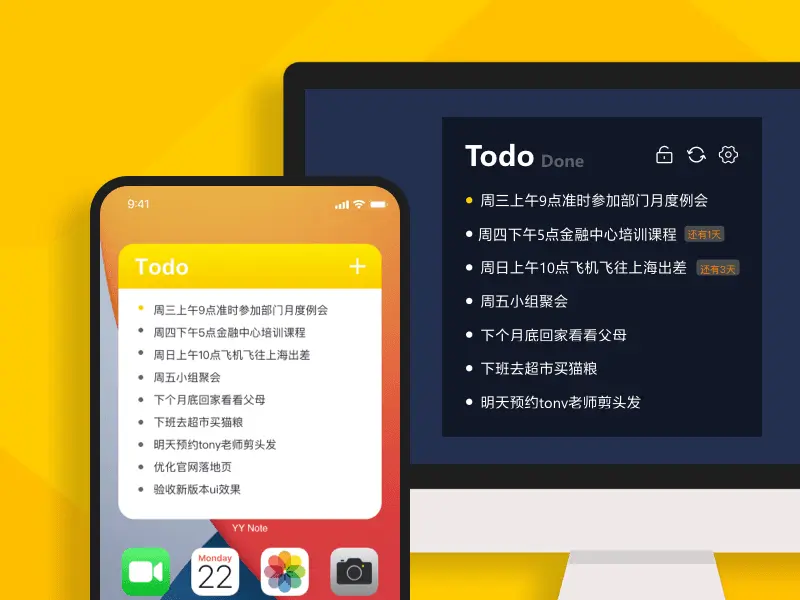
以小黄条的 Windows 待办清单为例,挑一条平时会处理的工作事项;已经记过就用原条。还没记过,在列表下方空白处输入,点别处保存,再读回刚才写的文字。想把工作和生活分开看,切回自己常用的那份清单,确认这条是否真的在里面。找不到时先核清单和标签,不要再抄一份。也可以参照这里的 待办记录 说明。
再看排序和日期,能不能帮你决定先做什么
- 想让自己先看到:在清单未锁定时,对这条未完成待办可用「置顶」。仅想调整普通顺序时,拖动这条未置顶待办的左侧圆点。能否方便地重排,比默认排在第几更值得看;顺序不代表期限改变,也不是软件替你判断紧急程度。
- 想知道离目标日还有多久:原条设有目标日期时,未完成项可以显示「还剩 3 天」这类倒数。这个数字回答「还剩多久」,不是「什么时候会收到提示」。如果要在某个时点收到提示,另核同一条是否保存了所需提醒时间、所用设备能否显示通知。不能只凭倒数或桌面可见来选。
按自己的查看习惯决定是否合适
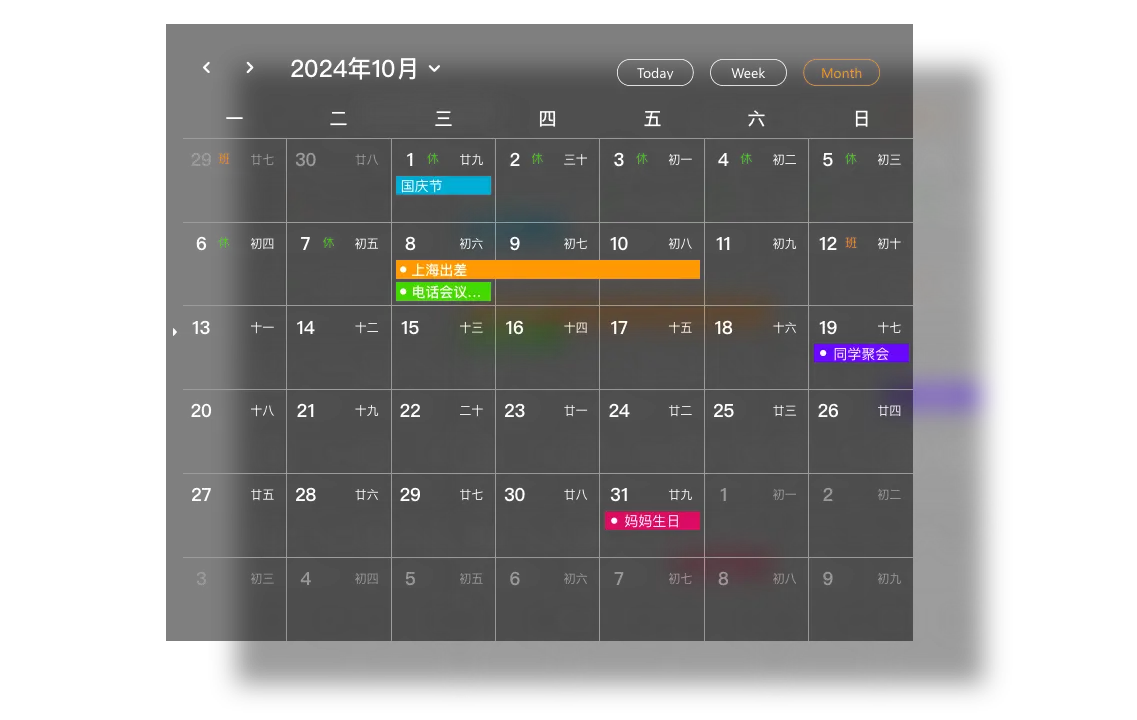
如果习惯回桌面扫一眼,就用平时的窗口布局试读这条任务。嵌入桌面的窗口可能被其他应用盖住;透明度影响可读性,不改变窗口与其他应用的前后关系。需要登录 Windows 后自动运行时,再核「开机自动启动」和对应插件是否开启;不必为了判断是否顺手立刻重启。
如果常从手机补记工作,再把 自动同步 当作另一项检查:确认同一账号登录、联网,先在原设备读回保存内容,再到电脑上找同一条。若你实际只用电脑,不必为试跨端而搬进整份清单。
下载或付费前,按所用平台和购买渠道核对试用资格及退款条件,下载入口见文末。
立即下载 → 开启桌面效率中心:





