
Windows桌面日历设置:开启、安排日程与调整显示
想把日历放到 Windows 桌面上,可以按“开启插件、安排日程、调整显示”三个步骤设置小黄条。本文针对电脑端桌面日历,不是手机小组件的设置教程。
开始前,请登录小黄条并确认会员有效。桌面日历是会员功能;部分渠道注册可获赠试用会员,并非所有渠道都提供免费体验。
小黄条可以把日历显示在电脑桌面上。需要小黄条正在运行,并打开日历插件;希望登录 Windows 后自动启动,可在“应用设置”开启“开机自动启动”。

第一步:开启桌面日历
打开小黄条主程序的“应用设置”,开启“日历插件”开关。它是独立开关,不受待办、便签等桌面插件数量控制。
桌面日历支持日、周、月三种视图:看月度安排选月视图,查看一周时段选周视图,聚焦当天选日视图。文中旧版宣传图仅作外观示意,不作为当前按钮位置的操作截图。

第二步:添加日程,再核对时间
先确认日历插件已解锁。若需要打开设置菜单,展开左侧“待规划事项”,将鼠标移到该列顶部,再点齿轮;处于锁定状态时选择“解锁插件”。手机日程图是移动端示意,不是 Windows 操作截图。
直接新建:双击日期格或时间格
在月视图双击日期格,默认新建全天日程;在周或日视图双击时间格,开始时间会带入对应时段。填写标题,核对日期、全天状态、开始和结束时间,按需要设置提醒后保存。日历上显示了事项,不等于已经设置提醒。接收提醒还需小黄条程序运行,并允许 Windows 中小黄条的通知权限。
从待规划事项拖入:给原待办安排时间
左侧“待规划事项”汇总未完成、且未设置日程和日期倒数的待办,并受日历清单标签筛选影响;若看不到列表,先用左缘箭头展开,再检查筛选。将其中一项拖到右侧日历,是把原待办设为日程,不是另复制一条。拖入或改期后,双击日程块核对日期、全天状态、起止时间与提醒,按需要修改并保存。
若还需查看企业微信、钉钉或飞书会议,请在“日历同步”中配置对应来源。第三方事件目前只读,同步约有15分钟延迟,范围为前后60天以及有重复规则的日程;修改会议应回到来源平台。它与小黄条自建日程的编辑、拖动操作不同。
第三步:调整日程颜色与窗口显示
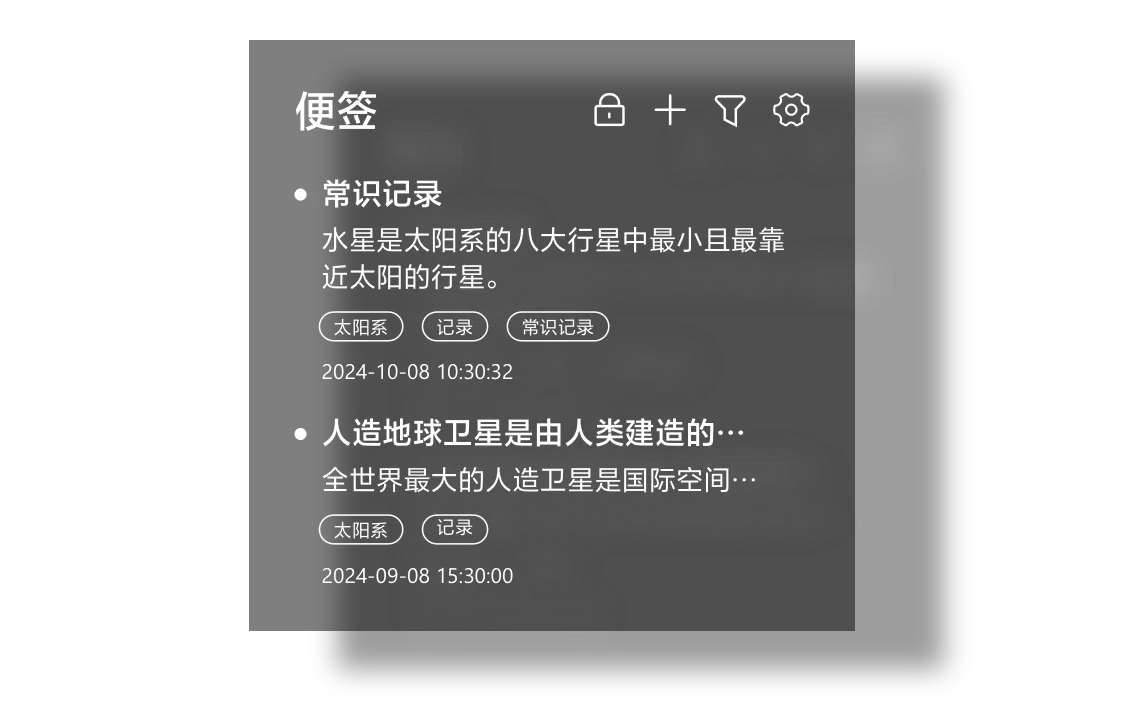
对小黄条自建且插件未锁定时的日程,可右键点击日程块,从8种颜色中手动选择,例如用蓝色标记工作、绿色标记生活。这是逐条设置,不是按任务类别自动配色。上方便签图展示内容和标签,并非日历的颜色设置界面。
展开“待规划事项”并悬停列顶部,点齿轮进入“插件设置”,可调整日历背景色和文字色。“应用设置”中的显示模式、50%/75%/100%透明度则会作用于所有桌面插件。需要贴边收起时,先开启“贴近屏幕边缘自动隐藏界面”,在解锁状态把窗口移到屏幕边缘;鼠标离开窗口后隐藏,靠近时显示。这是收起界面的方式,不是隐私访问控制。
设置完,检查这三件事
确认日历已经开启;确认自建日程的日期、起止时间与提醒符合安排;确认显示模式适合使用场景。“嵌入桌面”会被大多数应用窗口盖住,“置于顶层”则显示在其他窗口前面,不必把两者当作同一种效果。
下载后先按这三个步骤建立一条自己的日程,再逐项调整显示。本文保留原有宣传配图,不以这些旧图证明当前版本的按钮位置。
立即下载 → 开启桌面效率中心:





