
日常开启电脑之际, 是否总会存有某些灵感亦或是关键信息得马上记录下来呢? 开启记事本寻觅许久, 快捷键究竟该如何进行组合也不清楚, 好不容易写好之后, 窗口却还遮挡了桌面上其他的内容。
要是你存在这般的烦恼, 那么小黄条桌面便签说不定就是你一直寻觅着的答案。
什么是桌面便签快捷键?
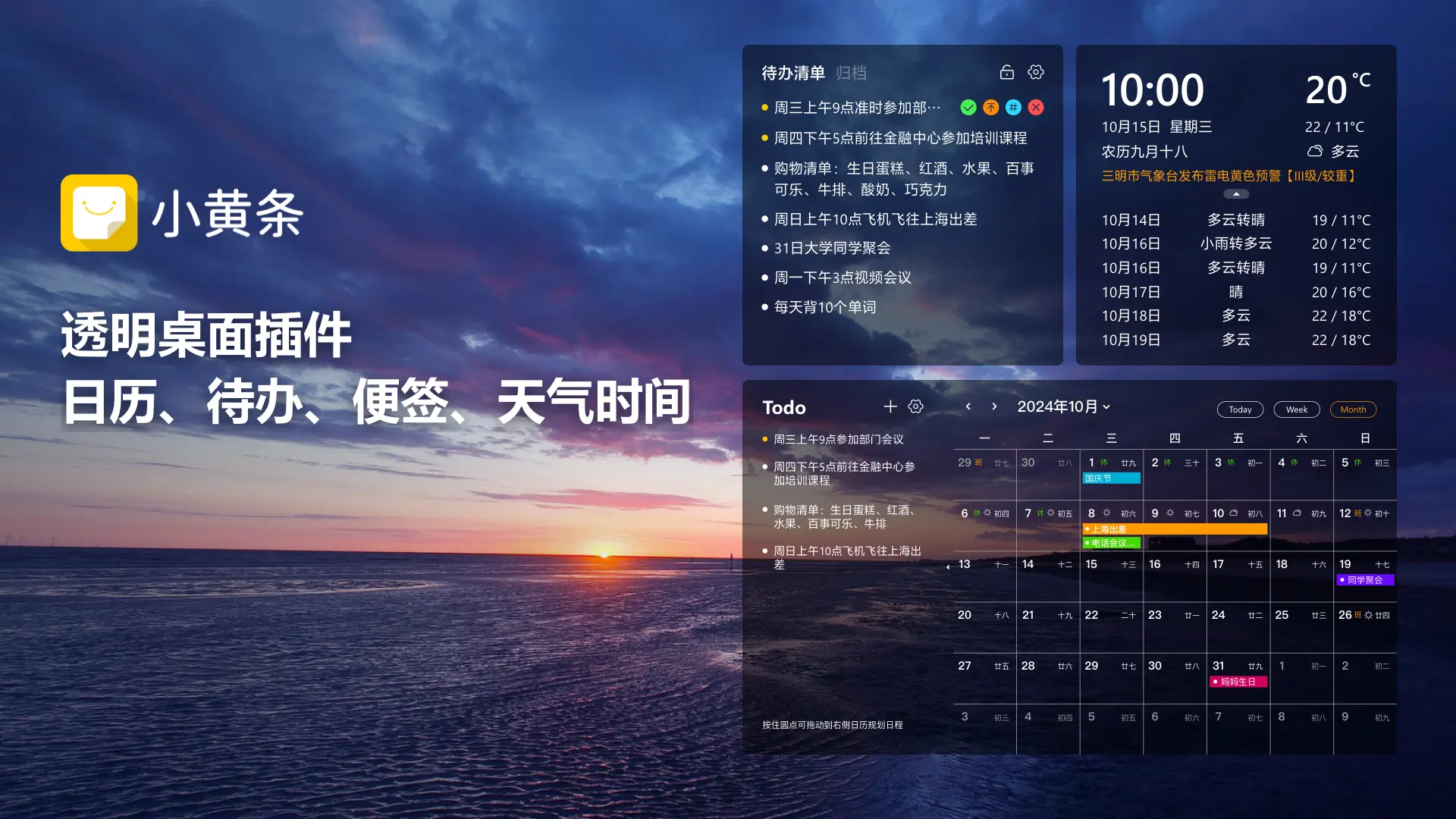
那种在桌面上用于便签的快捷键, 是指无需借助鼠标去点击菜单, 而是直接凭借键盘迅速达成创建、编辑以及保存便签状态的操作行为。对于那些在职场中常常有着需要记录灵感需求的人而言, 熟练掌握这些快捷键能够节省相当多的时间。
小黄条桌面便签常用快捷键
在小黄条的桌面便签模块中,你可以通过以下快捷键提升效率:
快速创建新建便签, 于桌面插件区域, 只需点击那空白之处就行, 不必进行页面的跳转。

便签编辑: 轻点随便一个便签, 进入编辑状况, 再次点击空白地方, 自动进行保存。
当处于编辑状态时, 按下Ctrl与Enter这两个按键, 便能够实现换行的操作, 这种方式相比运用鼠标去进行点击, 可要方便好多了。
使便签完成归档, 当鼠标悬浮于便签之上时, 通过点击完成按钮从而对便签进行归档操作, 以此保持桌面所处的状态井然有序, 进而实现桌面整洁的效果, 达成所要达成的目标。
置顶给出提醒, 重要的便签能够通过一键的操作来进行置顶, 从而始终显示在最上面的层次, 不会受到遮挡 , 是这样的情况。
进行便签的顺序调整时候, 是通过按住位于便签之前的圆点, 然后拖动该圆点作操作, 如此这般就能够自由自在地实现便签顺序的调整。
这些操作, 均能够借助鼠标予以达成, 然而, 针对那些惯于运用键盘进行操作的用户而言, 熟知这些快捷键, 会促使你的记录速度出现显著的提升。
为什么选择小黄条桌面便签?
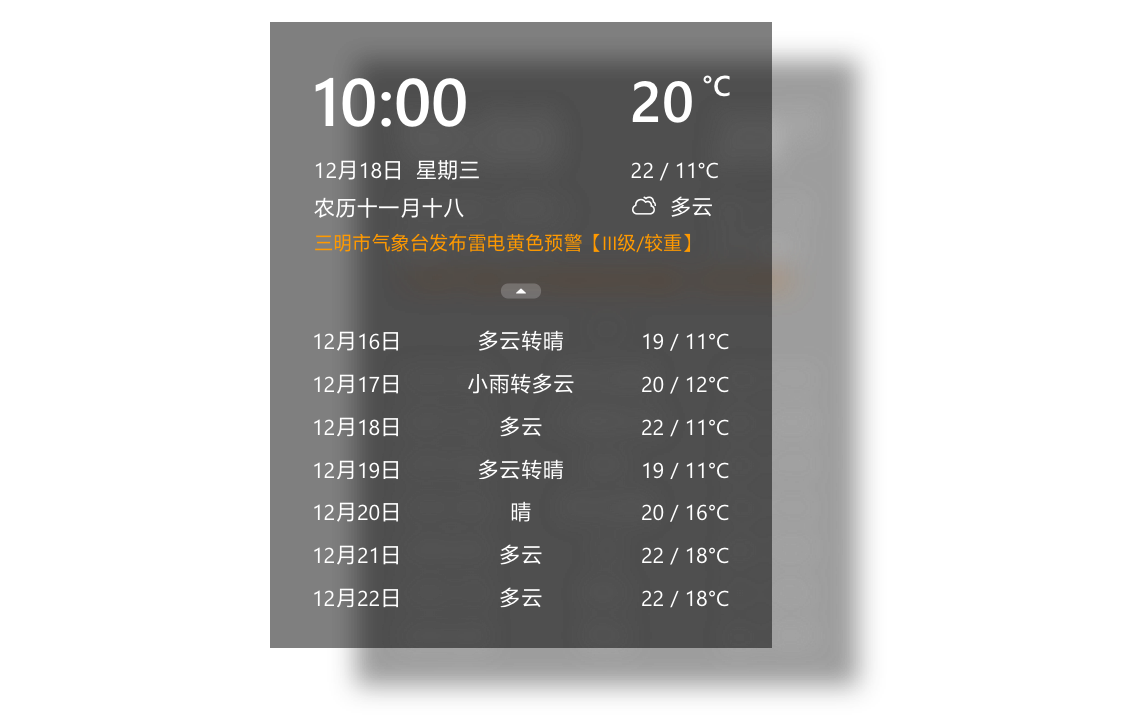
小黄条的桌面便签岂能只是“能记录文字”这般简单, 它应用透明设计, 完美地融合于你的桌面壁纸之中, 开机即可运用, 无需担忧关闭软件之后会丢失信息。所有的数据会自动同步备份至云端, 即便更换电脑也不会遗失。
而且更为关键的, 乃是你能够构建出多个便签单, 借助标签予以分类管理, 其中涵盖工作备忘、生活记录、灵感捕捉, 它们各自保持独立状态且呈现出有条不紊的秩序。
立即体验高效记录
倘若你厌烦了每一回都得去开启记事本寻觅功能的那份繁琐, 想要尝试更为简便直接的记录形式, 那么不妨下载小黄条去体验一番。
👉 点击下载小黄条
致使桌面便签化作你工作效率方面的小助手, 跟零散记录说拜拜, 欣然迎接有序生活。
立即下载 → 开启桌面效率中心: