
临时任务打乱计划怎么办?桌面待办从记录到每周回顾
临时任务来了,先记录清楚,再决定是否调整今天的安排。不要把每个新要求都直接放到最前面:先确认要交付什么、何时需要、是否真的由自己处理,再设置必要的日期与提醒。桌面待办事项管理能提供一个回看入口,但取舍仍需自己完成,清单可见不等于所有事情都不会遗漏。
下面用“正在整理方案时,收到客户补充资料的请求”作方法示例,走完记录、排序、完成和周末回顾。小黄条的待办清单用于跟踪动作;文字便签适合保存参考资料,两者不是同一种记录。

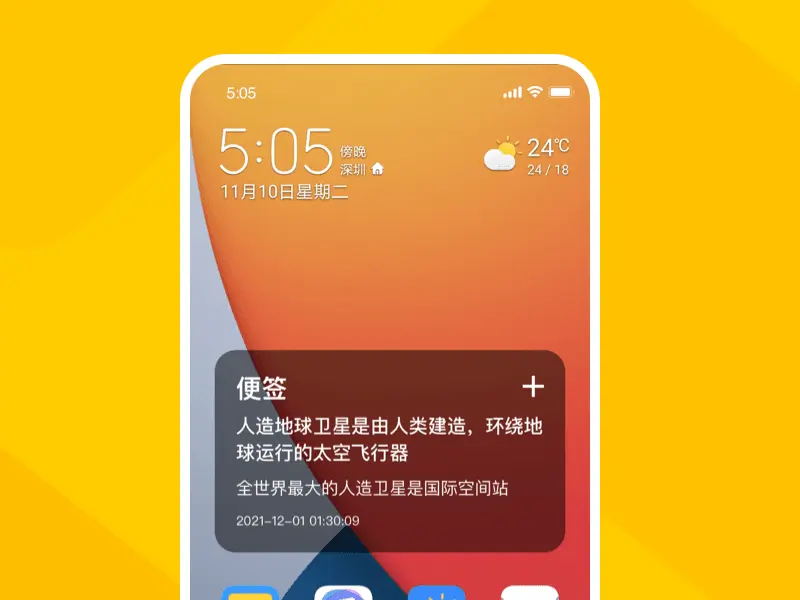
配图沿用原文历史界面。以下Windows入口依据V26.08.03及2026年9月使用说明,按所用版本核对;本文示例不代表已经确认的客户需求。
先准备一份能继续使用的待办清单
启动并登录客户端,确认会员或试用权益有效。在“应用设置”将待办、便签、日程、日期倒数共用的插件数量设为至少1,再通过桌面插件标题栏“≡”选中待办清单。已有合适窗口时直接使用,不需要每次收到新任务都增加一个插件。
窗口是否好用取决于显示方式和位置:普通模式不主动置顶,嵌入桌面会被多数应用覆盖,置于顶层则可能挡住工作区。希望登录Windows后运行时,可开启自启动;也可以手动启动。不要把“电脑已开机”当成客户端必然运行、清单必然可见。
第一步:先写一个明确动作,不立即打断手头工作
在待办列表下方空白区域点击,输入“核对客户需要的资料,整理后回复”,点击其他位置保存。先把动作记下来,再回到当前工作合适的停顿点处理,不必看到一条消息就马上切换。
插件未锁定时,悬停这条待办,点击右侧“详情”。可以在描述中补充资料范围、消息出处和待确认问题,改完保存。编辑需要用详情入口;双击待办会标记完成,不是打开编辑。
| 先问自己 | 示例如何记录 | 为什么要分清 |
|---|---|---|
| 要做出什么结果? | 整理可提供的资料后回复客户 | “客户的事”太宽泛,回看时不知道下一步 |
| 对方何时需要? | 如果没有说清,写“回复时点待确认” | 自己的期望时间不等于对方已确认的期限 |
| 是否缺少信息? | 先核对要的是哪一版资料 | 缺信息时先澄清,不急着把任务标完成 |
消息中包含私人或业务敏感材料时,只记工作需要的线索,不把整段聊天随意复制。便签可以保存长一点的参考文字,待办则保持明确的行动名称。
第二步:核对期限和提醒,再决定放到哪里
确认任务的实际日期后,在待办“详情”中核对日期与提醒字段并保存。仅在正文输入“明天下午”不能代替检查实际字段;即使某个录入方式提供日期识别,也应确认识别结果符合自己的意思。
目标日期和提醒是两件事。未完成待办设置目标日期后,可显示“还有X天”“今天”或“已经X天”等倒数徽章;徽章不是通知。需要到点通知时,另核对提醒时间以及Windows通知权限。保存提醒不等于任何设备状态下都一定弹出。
再比较新任务和原计划:若回复资料确实应先处理,就调整顺序;如果截止时间较远,可以保留原任务优先。插件未锁定时,按住未置顶、未完成待办左侧圆点拖动排序。重要的一条也可悬停后点击“置顶”,置顶项不参与这种拖动。
排序改变的是查看顺序,不会替你与别人协商新的期限,也不代表正式优先级或提醒时间自动改变。若临时任务挤占了原承诺,先决定怎样沟通和重新安排,而不是只把旧任务拖到下面。
第三步:做完再标完成,待确认的继续保留
回到“回复客户资料”时,先核对需要的资料是否正确,再执行实际回复。任务记录不是发送工具,点击完成不会替你把资料发出去。确认自己要做的动作已经完成后,在未锁定插件中悬停该待办,点击“完成”;该项会变为已完成并进入归档。
如果只是整理好但还没回复,就不要提前完成整项,可以把文字补清楚;如果需要等待对方确认,也应分清“我已发送”和“对方已确认”,不将二者混为一项已经达成的结果。
误点完成时,可以到归档找到原项,用“恢复”按钮还原,再核对正常清单的显示范围。完成、恢复与删除不同,不用删除来表示任务做完。
第四步:周末同时看完成项和遗留项
点击插件标题旁“归档”,核对筛选中的类型与标签,查看本周已完成的待办。归档可按完成时间回看,但其中也可能有便签或其他类型记录,应确认筛选范围。主清单的24小时已完成显示选项不是归档保留期限,旧完成记录不会因此被清空。
再回正常清单看未完成项。只数完成了多少条,容易漏掉仍然重要的承诺;可以用下面三个问题做一次短回顾:
- 哪些临时任务确实必要?保留带来明确结果的动作,不只按条目数量评价这一周。
- 哪些任务反复等待信息?写清下一次需要确认什么,避免每周原样搬动模糊任务。
- 下周还要处理什么?重新核对日期、提醒与实际可用时间,不把未完成项全部机械排到周一。
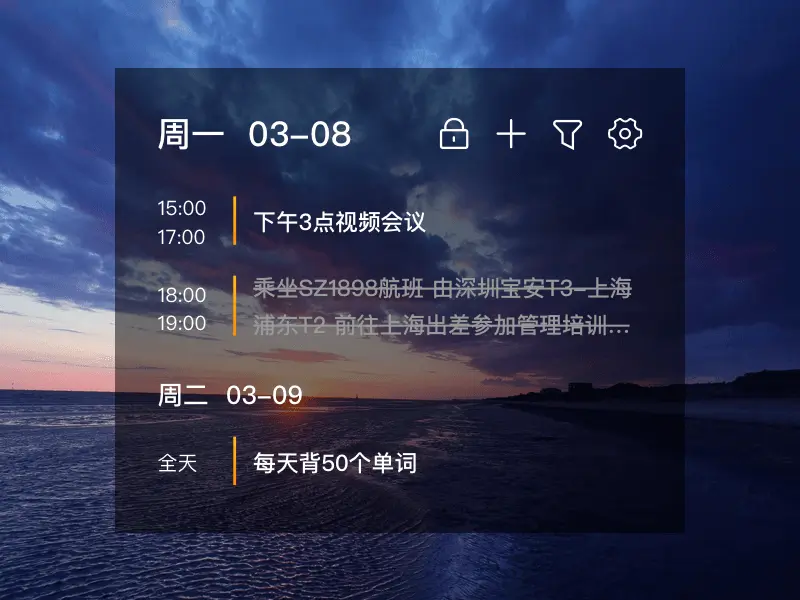
固定的回顾可以设重复,临时请求不要一律重复
如果决定每周五回顾一次,可在Windows“应用设置”进入“重复待办”,点击右上角“+”,输入“回顾本周遗留任务”,选择待办类型,再设置每周的重复规则并核对预览;按需配置提醒,保存。后续应检查实际生成的记录和日期是否符合计划,不把规则存在当成回顾已经做过。
一次性的客户请求不需要设成重复任务。“工作日重复”快捷项按周一至周五处理,不自动适配法定节假日和调休;有节假日安排时应另外核对。重复规则、生成的待办和每次实际完成,是三个不同层面的状态。
常见问题
清单排最上面,就会先提醒吗?
不会。列表置顶和拖动排序是查看顺序,提醒由相应字段决定。窗口置于顶层又是显示层级设置,不能把三者当成一个功能。
归档里的记录能证明客户已经收到资料吗?
不能。归档说明你把该待办标为完成;实际交付和对方反馈应回到对应沟通或交付记录核对。
下载后可以一直免费使用吗?
小黄条采用付费订阅,部分渠道可能提供试用,资格和期限以当前账号及渠道显示为准。下载入口不等于永久免费权益。
一份有用的任务清单不是让所有事情看起来都已安排好,而是能回答:下一步是什么、何时需要处理、哪些仍待确认、做完后在哪里回看。先把这次临时任务处理清楚,再逐步调整自己的记录和回顾习惯。
立即下载 → 开启桌面效率中心:





