
找电脑便签下载,你踩过这些坑吗
打开开始菜单, 在搜索框里面搜“便签”, 这时候系统自带的那个应用程序就会弹出来, 它弹出来之后就是一个独立的小窗口, 这个小窗口的位置很不合适, 它挡住壁纸, 也挡住桌面图标, 想要写两行字的话还得手动把它调出来, 如果你一旦关掉它, 里面的信息可能就没有了, 而且手机上记录的东西在电脑上根本看不到。
更烦的是,很多”免费便签”下载完才发现要注册、要开会员、要弹广告。你只是想在桌面上贴个购物清单或会议记录,搞得这么复杂,谁受得了?
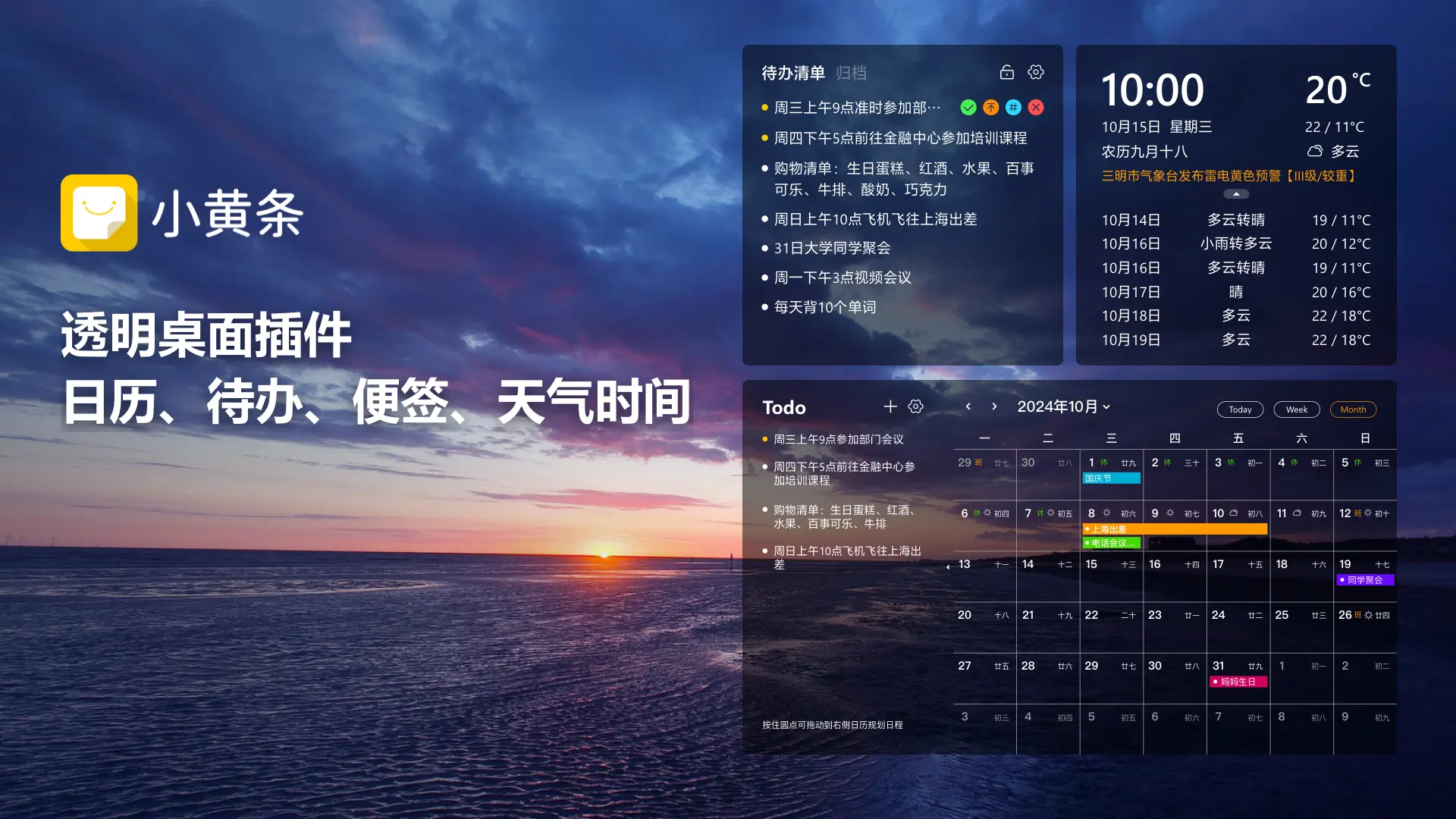
如果你在搜索“电脑便签下载”这个关键词的时候, 希望找到一款可以真正贴在你的电脑桌面之上, 安安静静不随便捣乱, 而且完全不需要你用多少心思去进行日常管理的简易工具, 那么我推荐你要值得花费大约两分钟左右的时间来仔细看一看这个小黄条功能。
透明贴在桌面上,不挡任何内容
这款便签最大的特点就是完全透明地嵌入在桌面里。它并不是像一个小的窗口那样浮现在壁纸的上面。它是直接融入到桌面背景的。不遮挡壁纸。不抢焦点。不挡图标。
你只需要把它拖动到屏幕的角落, 可以是右下角, 还可以是左上角。需要在用的时候, 视线能够自然地扫到它。不需要用的时候, 它就安安静静地待在那儿。它的存在感是非常低的。
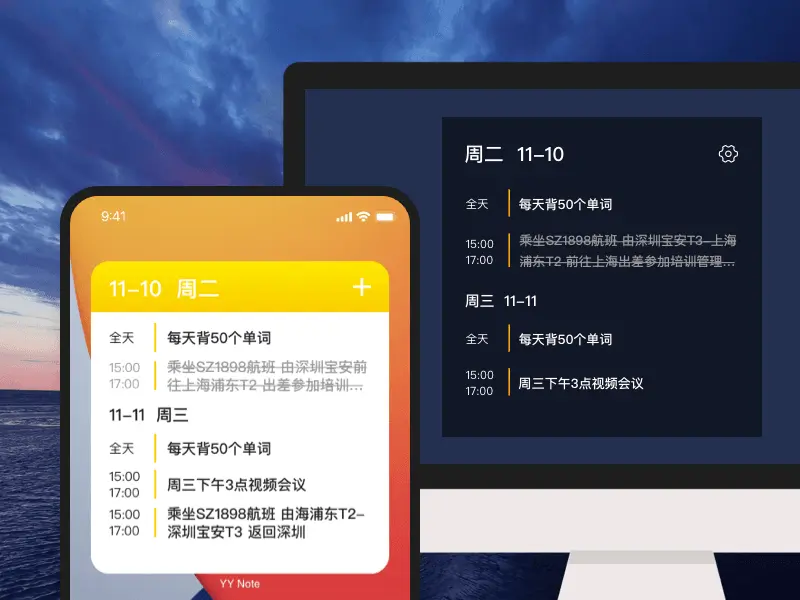
设置一次开机自启动之后, 在每次系统进行开机操作的时候该应用都会保持在线运行的状态, 完全不需要使用者进行任何手动作答去开启任意一个应用程序。
手机上写的,电脑桌面上立刻看到
有很多人会把备注内容只记录在手机上面, 等坐回到电脑桌前面想要翻看的时候, 又不得不把手机号码掏出来进行查找动作。
小黄条支持Windows、Android、iOS、鸿蒙, 这几个平台可以多端同步。登录同一个账号, 你在地铁上用手机随手记的灵感, 还有会议要点, 回到工位打开电脑, 桌面上那张便签, 已经自动更新好了。不用手动复制和粘贴, 也不用换应用来干活。
标签一打,找起来不费劲
便签的数量不断地增加以后, 在翻看的时候就会感到头痛。给它打上标签, 这些标签的具体内容是“工作”、“生活”、“灵感”以及“购物”, 然后就能在同一块屏幕里看完属于同一类的便签。这一点比在系统备忘录里面一层一层地翻找文件夹要快得多。
下载用,两分钟搞定

1. 你可以去访问那个叫小黄条的官方网站, 然后在上面进行选择, 找到适用于 Windows 系统的那个版本, 接着进行安装包下载。
2. 双击运行,按提示完成安装
3. 用户可以注册账号电脑便签下载,并且支持采用邮箱、微信、QQ等多种不同的方式来办理账号的注册手续。
4. 先创建出一份全新的文字笔记, 然后将其拖动到你所心仪的具体位置处, 接着调整其透明度的数值区间, 其中五十至七十个百分比的范围是比较推荐的选项。
用户注册成功的第七天以内可以获得免费的试用期体验, 在这个时间段里可以把所有的功能都打开来随意使用。如果使用过程中觉得不满意的话就可以进行不询问具体原因的退款操作, 整个退款流程里面不会设置任何的限制条件或者前提门槛。
在桌面上, 会多出来一张透明的便签纸, 不管是记一下会议的要点, 还是列一个要买的东西的清单, 或者是突然蹦出来的灵感想法, 都能在那抬头就能看见它, 这样的话, 你就不需要再去在十几个的应用图标中间来回地翻看找找了, 也不用去反复地打开软件再把它关掉又打开来折腾了, 现在就马上安装下载这个软件也好工具也好, 这样可以让去做记录这一件事, 变得跟咱们呼吸空气那样自然平常。
立即下载 → 开启桌面效率中心: