
是不是你也碰到过这般情形: 开启电脑想要瞧瞧今儿是几号, 翻找了好一阵右下角才寻觅到日历;想要确认明天应有几个会议, 得先开启软件, 接着点进日历模组, 前前后后操作好多步。更别说那些忘掉的截止期限, 等察觉的时候已然过了。归根结底, 我们所需的并非功能有多繁杂, 而是能将日历径直放置在桌面上, 一开机便可望见, 清晰明了。
桌面日历如何把电脑日历显示在桌面,不只是看日期
能将日历放置到桌面的这件事, 小黄条帮你达成了。它并非只是一个单纯的日期显示装置, 而是能够使你先将日程集合起来, 再把待办整合进去, 最后两者连同日历一起嵌入电脑桌面, 好似一个透明的小帮手一般静静地待在那里。
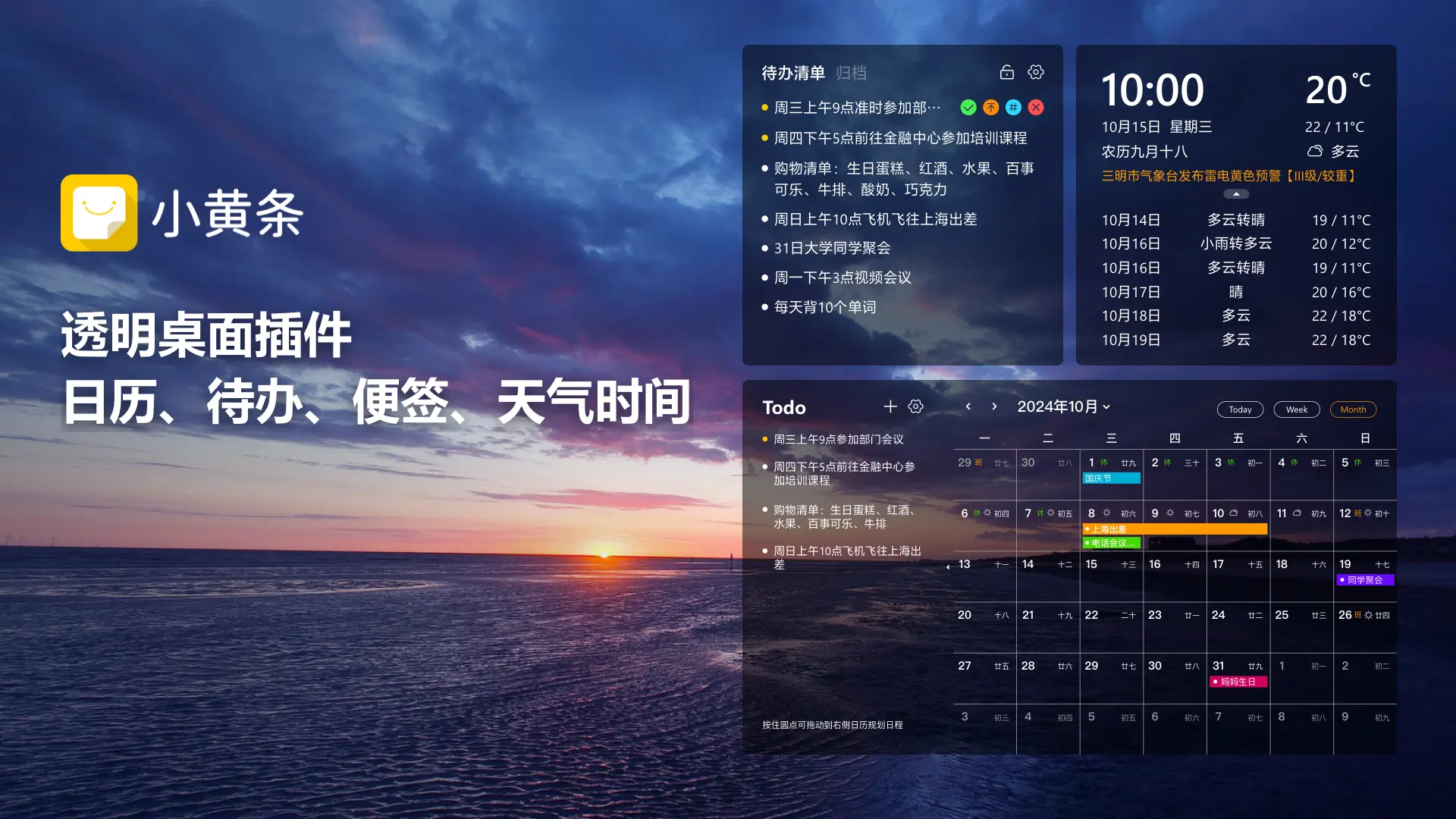
当你把电脑打开, 于桌面上可以看到本月完整月历, 其中哪几日标有会议, 哪几日存在截止任务, 全部无需点开任何软件便可看到。并且它对透明背景予以支持, 不会将你的桌面壁纸遮挡, 看上去极为自然。
怎么把日历放到桌面?三步就搞定
第一步:下载并安装小黄条
前往官网来下载小黄条, 将其安装之后按照提示去登录或者注册, 整个的这个过程用时不到一分钟。

第二步:开启桌面日历插件
面向系统右下角托盘当中的小黄条图标进行右键点击操作, 而后进入名为「设置」的选项, 于左侧菜单里面寻觅到「应用设置」条目, 在其中「日历插件」这个位置开启控制开关, 如此一来日历便会即刻于你所使用的桌面上呈现出来。
第三步:调整样式,让它更顺眼
促使日历左边的待办事项陈列着手进行展开 → 针对设置按钮予以点击操作 → 朝着「插件设置」那儿行进来到。于此处允许你对透明度、予以背景颜色进行相应调整 → 并且还能够对农历、节假日展示进行开启或者关闭操作 → 甚至可以把天气预报给增添进去。调整至你感觉惬意的效果便可以了。
它能解决你哪些“烦心事”
每日查看日程时, 无需再去翻动软件, 日历它处于桌面上, 未来几日的安排, 在一屏之内便可全都看到。
待办事项能够直接被拖入日历当中哦 , Windows 用户会感觉更加便捷呢 , 你能够将位于左侧有待办列表里头的任务 , 直接拖动到日历之上 , 系统会主动帮你去安排开始以及结束的时间 , 而无需手动进行填写。
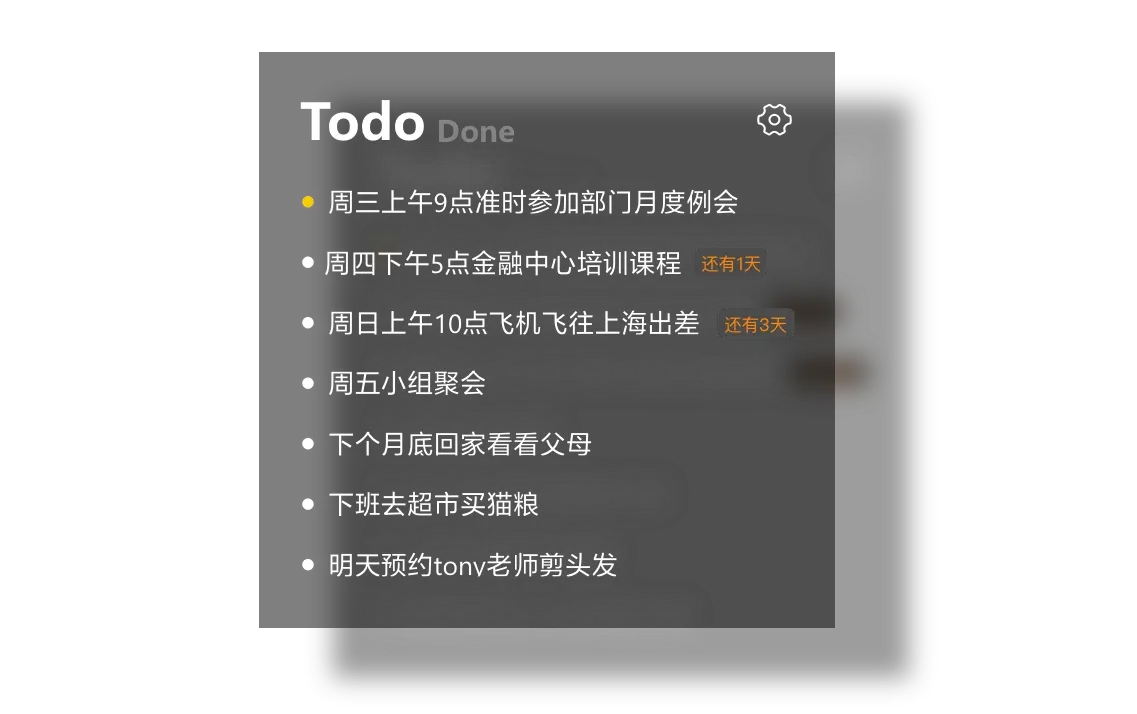
依靠颜色去区分各异的事情, 诸如工作、生活以及重要的事, 能够针对不同日程标注不一样的颜色, 如此一来, 只需快速扫视一眼, 便能够知晓今日的重点究竟是什么。
具备多端同步功能, 如果您在手机上记录了待办事项, 那么在电脑桌面上就能够同步看到。换个角度也遵循同样准则, 即无需进行重复输入操作。
用了之后,你的工作状态会有什么变化?
你已无需为了去查看日程而翻各类软件, 也不会再因记得截止日期而慌乱, 每日打开计算机呢, 日历就在那般位置, 一切安排极为明晰, 一项简易的变动, 得到的则是更少的焦虑、更高的效率、更轻快的节奏。
这就是小黄条一直在做的事情:用最小付出,换最大回报。
即刻去下载小黄条, 将日历放置到桌面上来, 使得每一天都更具明晰的条理。能够免费进行体验, 不存在任何隐匿看不到的费用。
立即下载 → 开启桌面效率中心: