
桌面日程图标还是日历窗口?小黄条首次显示会议指南
“桌面日程图标”可能指三种东西:启动软件的快捷方式、显示日期格子的日历窗口,或按时间列出安排的日程列表。快捷方式只负责打开程序,图标本身不会展示会议内容。想在Windows桌面直接看到安排,需要运行小黄条并启用对应窗口;下文以日历窗口显示一条会议为例。

历史组合图,不是本次配置结果;天气另需 Windows 11、有效会员、联网及位置权限。
一、先选你要看的形态
要按Day、Week、Month查看日期和时间格,用日历插件;要按日期分组阅读一列日程,用日程清单插件,它不是日历的第四种视图。日历由独立开关控制,日程列表由桌面插件数量及清单选择控制。这里只教把一条会议显示在日历上,不把创建快捷方式和开启插件混为一步。
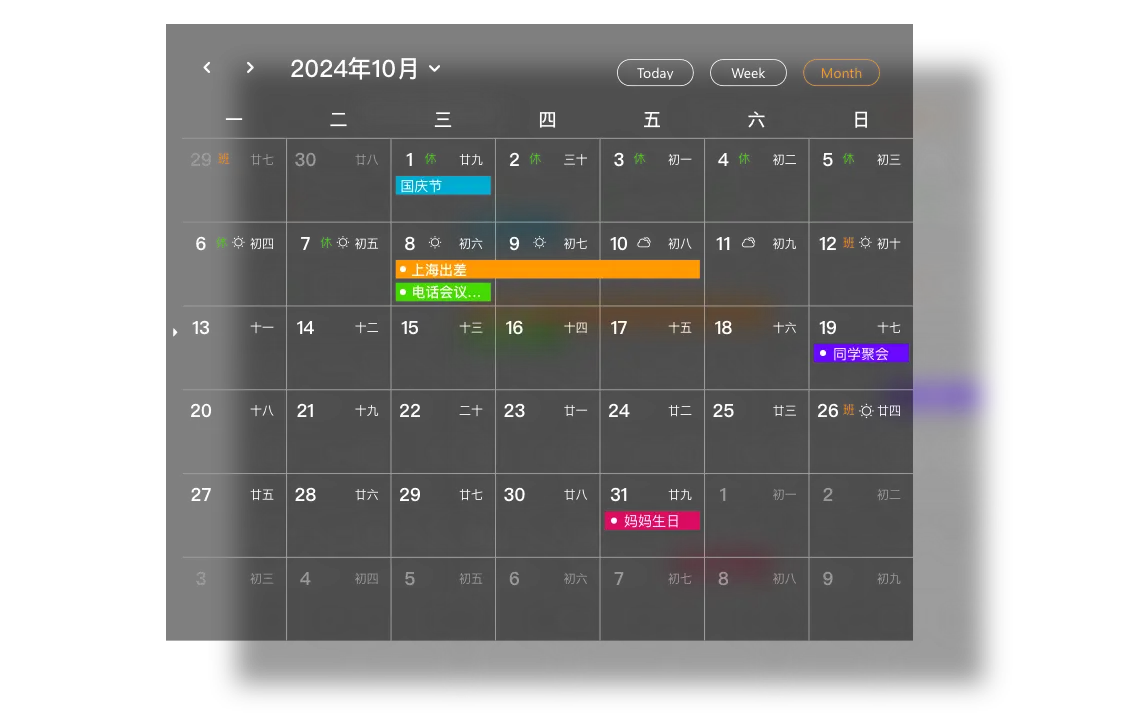
历史月历图,不是本次项目评审练习截图,也不是启动快捷方式图标。
二、运行客户端,打开日历插件
安装后启动并登录小黄条,确认会员或试用权益有效;它为付费订阅产品,部分渠道注册有试用,资格和期限以账号显示为准。在主程序“应用设置”打开“日历插件”开关。这个开关独立于“待办/便签/日程/日期倒数插件”数量,后者为0也不等于日历必须关闭。入口依据Windows V26.08.03说明。解除日历锁定后,把窗口放到便于查看的位置,按需要调整大小和透明度,再看文字是否易读。
三、添加一条会议,确认实际显示内容
先切换Day或Week,在日历未锁定时双击目标时间格新建自己的日程,例如“项目评审练习”。核对日期、开始与结束时间并保存,确认它出现在预期时段。Month双击空白日期默认全天事件,不能只看格子位置就假定时间正确;可打开详情再次核对。这里创建的是自己的记录,不会自动邀请同事;原有日程管理文章仅作背景补充。第三方日历同步事件为只读,不能用此步骤直接改原会议。
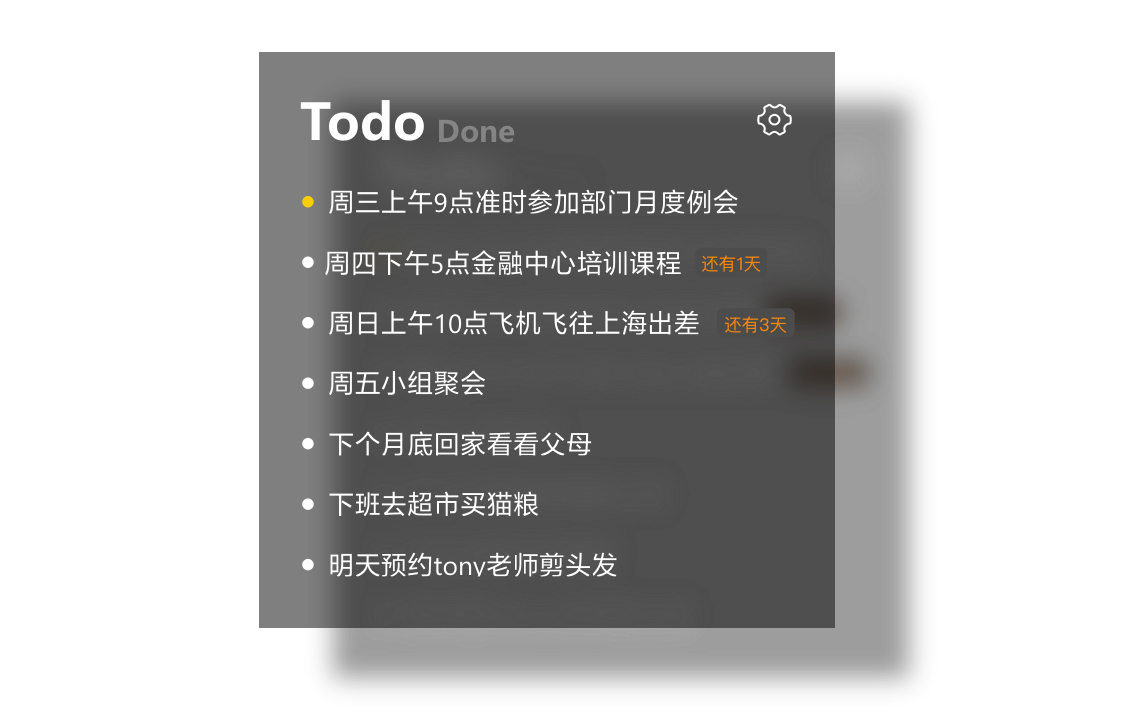
历史待办列表图,不是日历格子或独立日程列表;不作为本次开机显示验证结果。
四、把开机显示与到时通知分开验收
想登录Windows后继续看到窗口,在应用设置另开启“开机自动启动”;待方便时保存其他工作,重新登录Windows后检查客户端是否运行及日历是否显示。嵌入桌面会被多数应用覆盖,置于顶层也可能挡住其他内容,并非任何时候都能看见。若需要会议到点通知,另核对日程提醒和Windows通知权限;只出现会议格子不等于已设置提醒。跨设备查看自己的安排需同一账号、登录联网并保存,更改基本实时提交;第三方日历读取是另一流程,不能混用更新速度。
本篇未进行客户端、重启或通知实测。下方保留原平台下载区;首次先核对“程序能打开、日历能显示、会议日期和时段正确”,再增加更多来源和组件。
立即下载 → 开启桌面效率中心:





