
记日程表用小黄条:桌面拖拽排期与时间核对
记日程表时,小黄条Windows桌面日历可以把尚未安排时间的待办拖成日程,减少重复抄写任务内容。排好后仍要检查日期、时长和提醒,再判断能否执行。若需要先把工作事项整理到相应清单,可参考工作待办分类方法。

历史产品组合展示;天气功能在Win10及以下系统不支持,图中日期与天气不是当前信息。
先安装并登录小黄条,确认会员或试用有效,在“应用设置”打开“日历插件”,保持客户端运行。显示模式可选嵌入桌面、普通或置于顶层,默认是普通;嵌入桌面会被其他窗口覆盖,置于顶层也可能遮挡正在使用的内容。背景和透明度可按需要调整,不保证完全透明或任何时候都无需切窗口。想在系统登录后自动启动应用,还需按需开启“开机自动启动”。
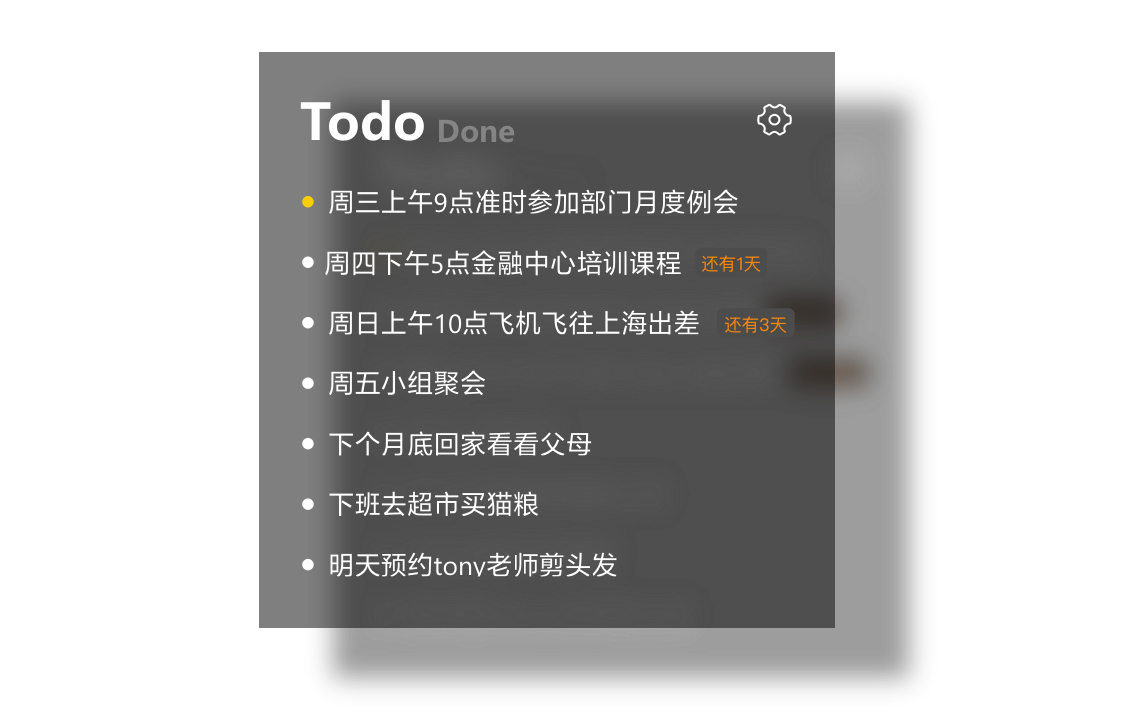
这是桌面待办列表,不是日历待规划事项列或拖入后的时间详情。
日历未锁定时,展开左侧“待规划事项”。该列汇总未完成、且未设置日程和日期倒数的待办,显示还受标签筛选影响。选中要安排的一项,例如“整理周报材料”,拖到右侧对应日期或时段,原待办会被设为日程,不必另抄内容。拖入后双击自己的日程块,核对实际日期、全天状态、开始时间和结束时间;根据预计工作量调整时长,按需设置提醒并保存修改。拖入安排时间,不会自动完成任务,也不能代替核对时间和通知设置。
日历顶部可在Day(日)、Week(周)、Month(月)之间切换。移动自己的日程块可以改期;要拖动调整时长,应在周或日视图操作,而不是把月视图拖边当作同样入口。调整后再看起止时间及相邻安排。第三方日历事件在小黄条中只读,需要改动时回原日历服务;自己安排的任务与外部会议要分清。

这是两端独立日程列表,不是月周视图拖动日程块或调整时长的操作图。
先用一项任务检查拖入、查看详情和修改时间是否符合需要,再逐步整理一周计划,不以“两分钟排完整周”作为效果保证。上述Windows入口依据V26.08.03使用说明,具体界面以所用版本为准。相关桌面日历使用场景可供阅读,操作以本页说明的对象和条件为准。小黄条采用付费订阅,部分渠道提供试用,资格和期限以账号及渠道显示为准,并非所有下载用户统一享有七天免费使用。
立即下载 → 开启桌面效率中心:





