
小黄条电脑提醒响了,Android 手机没收到怎么查?
Windows 弹出小黄条提醒,只能说明电脑收到了这一条通知。Android 手机没看到时,先查手机上有没有同一条待办,再核它的提醒日期和时间,最后确认这台手机是否实际显示通知。别为了测试,再建一条同名任务。

先用一条真实待办对照两端
假设你要在周五下班前把方案发给李总,给自己的提醒设为周五 15:30。电脑在 15:30 弹过通知,但你在手机上没看到。核对时用同一份清单、同一个任务和实际的月日,不要只找标题相同的「发方案」。15:30 是你准备处理的时间,不必改成新的交付期限。
| 在 Android 上看到什么 | 接下来查什么 |
|---|---|
| 找不到那条待办 | 先确认两端使用同一小黄条账号、已登录且联网,再在手机 App 的对应清单找原条。主屏小组件没显示一条记录,不等于 App 里没有。 |
| 有原条,但提醒没设或不是周五 15:30 | 先核对是不是同一条,以及哪一个日期和时间才是你原本要设的。确认后再到原条更新,别复制一个同名提醒。 |
| 有原条,提醒日期时刻也对,但没看到手机通知 | 这时不能仅凭电脑弹过就断定手机也收到。再查 Android 系统是否允许小黄条发通知,并记下当时这台手机实际看到的结果。角标数字不是某条定时通知已到达的凭据。 |
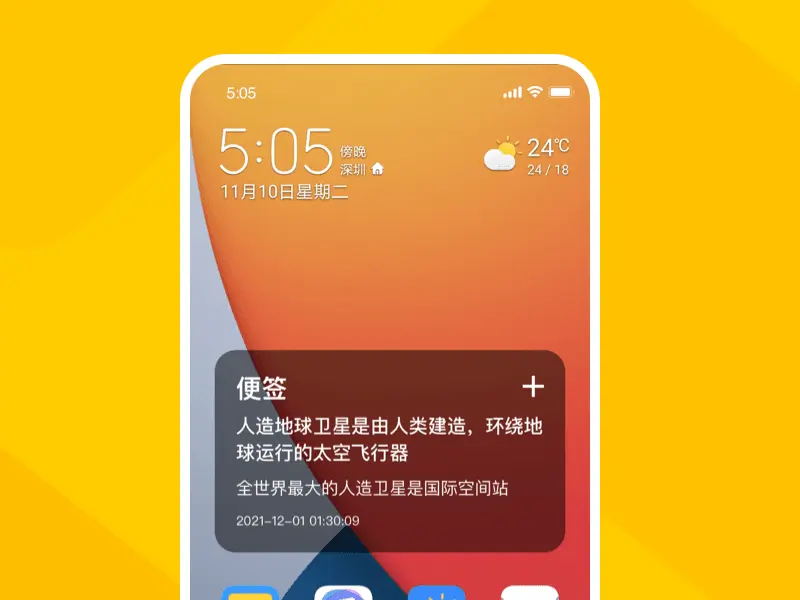
怎么回到原条核对提醒日期和时刻?
先确认哪一条是电脑弹出提醒时对应的待办。按小黄条 Windows V26.08.03 帮助说明,在未锁定的待办插件里悬停那条尚未完成的待办,点「详情」。在 Android 小黄条 App 的清单里点同一条未完成待办,进入编辑页查看「提醒」;两个地方都核实际日期和时刻,不只看任务文字里写的「周五」。不同版本的入口以当前界面为准。
只是核对就不必保存新设置。若发现提醒时点确实填错,只改原条里的提醒并保存,再打开确认;对外约定仍按实际要求保留。如果一次提醒的时间已经过了,不要为了验证而改掉唯一的正式提醒。想确认手机本身能否显示通知,可以用一条与交付无关、明确标成「测试」的个人待办,选未来的一个时点,分别看两台设备的结果。一次测试不能保证下一次也会准时显示。
常见问题
每天 9 点的晨会,也这样核对吗?
如果是自己的重复待办,查今天实际生成的那一条和它的提醒,不拿「已有每天规则」当成今天已通知的凭据。若是同事发来的会议邀请,回原日历查今天的会议和该服务的通知,不用在小黄条另建一份同名会议来验证。
手机能看到待办,就说明通知开了吗?
不说明。能看到同一条只回答任务是否在这个 App 里;详情的「提醒」回答设了什么时间;那台手机是否显示通知要另看。没看到通知时,也不要仅凭这一点判断任务没有保存或同步。
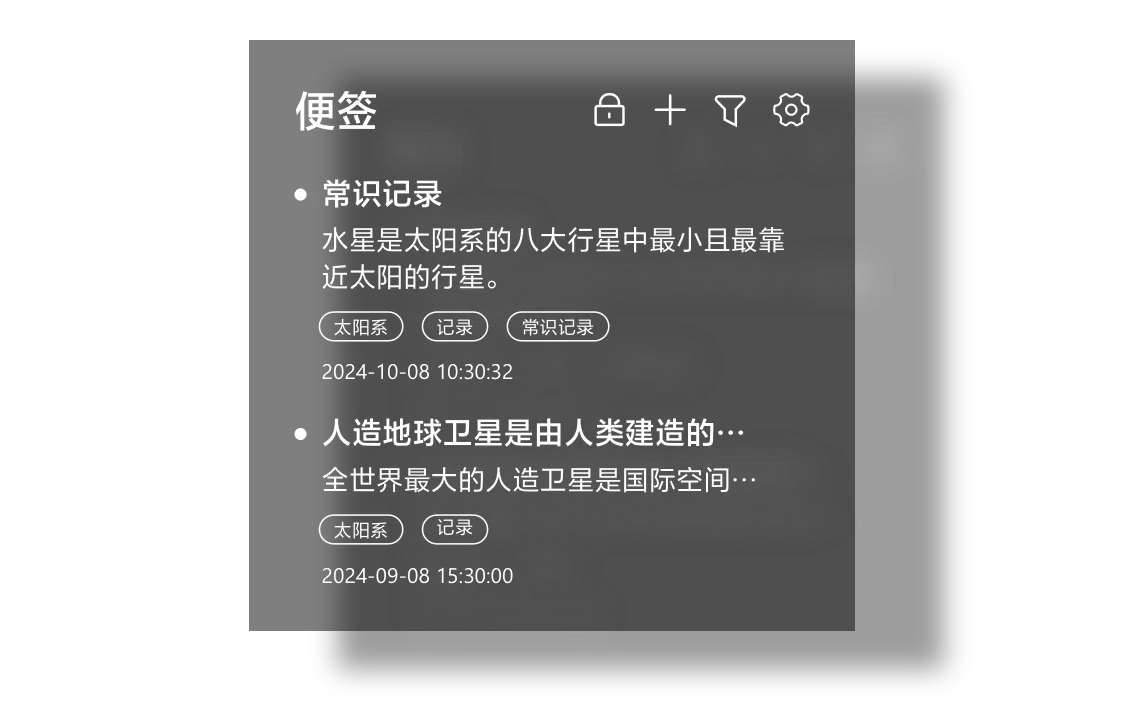
按设备选择文末下载入口。小黄条采用付费订阅,部分渠道提供试用,以账号和渠道显示为准。
立即下载 → 开启桌面效率中心:





