
小黄条桌面待办:显示、记录与提醒的边界
任务分散在纸条、文档和手机里时,可以先把自己确实需要处理的事项集中记录,再决定先做什么。桌面清单提供回看入口,不会自动替你判断优先级或整理其他应用中的全部信息。
小黄条可把所选清单中的待办事项显示在Windows桌面上。先启动并登录客户端、确认有效会员或试用权益,再检查插件数量和所选清单;需要登录Windows后启动程序时,可按需开启“开机自动启动”。显示结果仍受筛选、隐藏和窗口层级影响。
为什么你需要一个“贴在桌面”的清单?

小黄条提供“普通”“嵌入桌面”“置于顶层”等显示模式,默认是普通;嵌入桌面时,大部分应用窗口会盖住插件,透明度也不等于窗口层级。不能保证按Win+D后始终可见或绝不被最小化。官方FAQ提到的Win+D与窗口激活表现有历史版本背景,遇到异常应记录当前Windows版本、小黄条版本、显示模式及触发步骤,按对应版本说明排查,不把旧版原因当作每次异常的确定结论。
极简设计,专注任务本身
Windows桌面待办在清单列表下方空白处输入文字,点击其他位置保存。需要修改已有记录时,插件未锁定状态下悬停该条,点“详情”;双击已有待办会标记完成,不是新增或编辑。实际做完后再标完成,记录可进入归档;主列表是否显示近期完成项受24小时显示开关影响,不是超过24小时就删除。
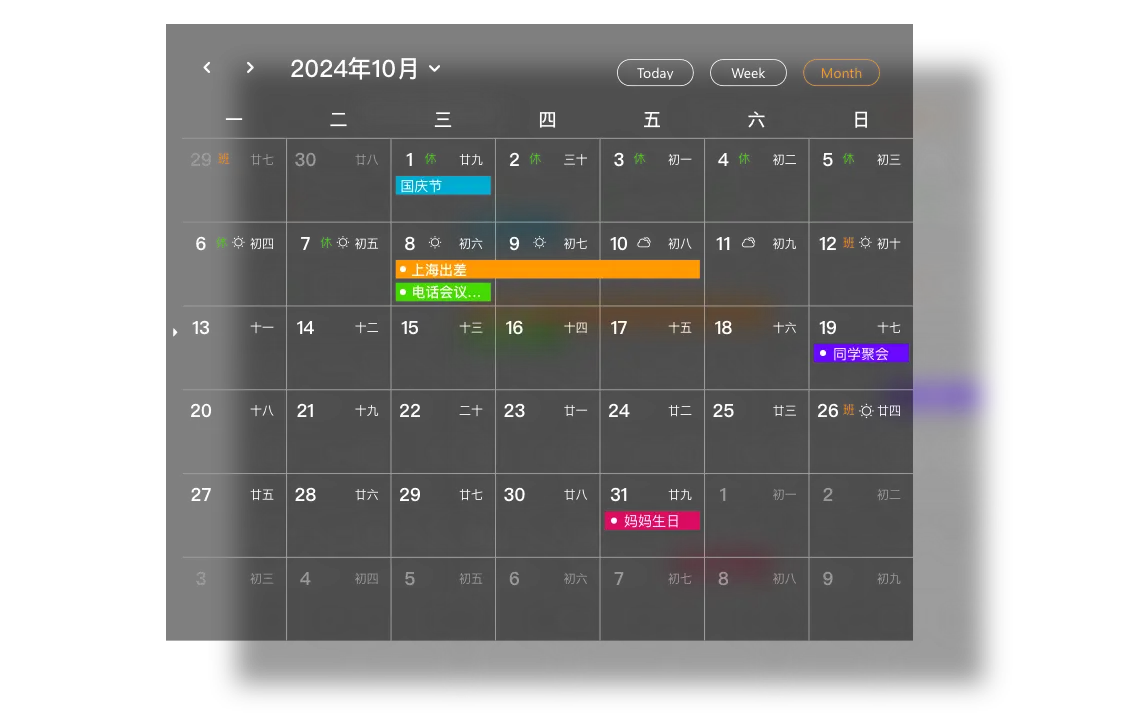
当然,基础的功能它一样不少:
灵活排序条目“置顶”将事项放在该列表的置顶组,不等于把整个窗口放到所有应用上方。手动排序需要插件未锁定,按住未置顶、未完成待办的左侧圆点拖动;已置顶项不能这样拖动。仍需自己决定重点,并核对实际显示。
日期倒数与提醒未完成待办设置目标日期后,可显示“还有N天”“今天”或逾期天数徽章,这是视觉日期提示。需要到点通知时,另设具体提醒时间,保持客户端运行并允许Windows的YYNote通知;不是由系统日历自动代发提醒,也不能把看到倒数徽章当作通知已经送达。
重复任务例会或固定报告可按实际周期设置重复规则,由规则生成对应待办。规则默认不提醒,需要时另行设置;生成记录、提醒送达与工作完成是不同状态,仍需核对本期日期和真实执行结果。
不止于电脑,更是跨平台的生活助手
小黄条支持Windows、安卓、iOS等平台通过同一账号实时同步记录。正常登录联网时,本端更改基本实时提交;另一端界面及手机主屏组件刷新应分别核对。出门前可在实际使用的手机应用中确认同一条记录和最新内容,不把同步能力理解为任意网络状态下所有画面同时更新或任务永不中断。
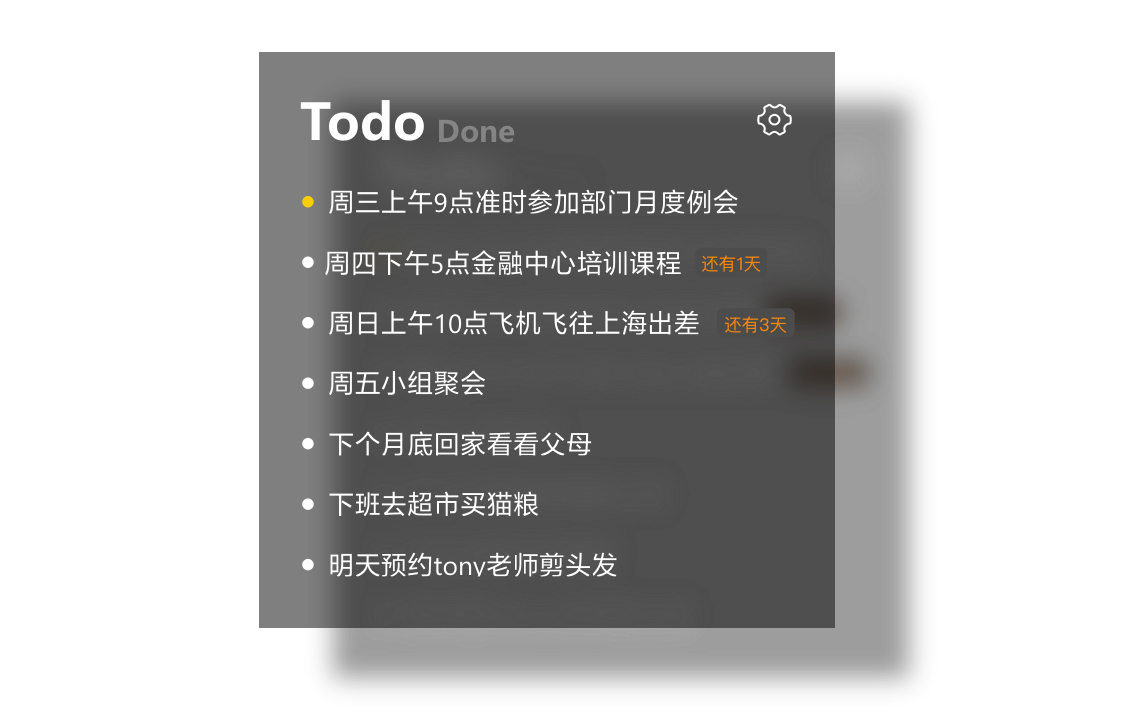
移动端可以使用对应系统支持的小组件,但添加入口、样式和刷新方式随平台及版本而异。手机应用内记录与主屏组件的显示需分别检查,不能直接照搬Windows插件操作。
如何开始你的高效改变?
选择桌面清单时,先看记录、查看、处理和回顾是否适合自己的习惯。不必为了使用一个工具而假定所有事项都会自动变得清晰,也不以“最小付出、最大回报”作为实际效率保证。
可先用一条不涉及重要承诺的测试事项,核对新增、详情编辑、完成与显示结果。需要通知时另做提醒检查;这类核对不能由产品宣传图或其他产品的流行程度代替。
立即下载小黄条前,确认对应平台和使用条件。小黄条采用付费订阅,部分渠道可能提供试用,资格和期限以账号及渠道显示为准。原有产品图片只作历史示意,不是上述操作或通知已经实测通过的证据。
立即下载 → 开启桌面效率中心:





