
如何自定义桌面日历:工作与家庭同屏时的显示检查
自定义小黄条(YYNote)桌面日历时,先区分日程来源,再设置便于识别的显示方式,最后检查哪些内容会出现在共享画面里。标签、颜色、贴边隐藏和锁定各有用途,不能把其中任何一项当作工作与家庭信息的权限隔离。
以下用“企业会议+自己的家庭安排+尚未定时的个人待办”举例,适用于已开启日历的Windows用户。操作入口依据2026年9月12日核对的V26.08.03使用说明与对应截图,不代表所有历史版本的菜单相同。

第一步 先分清企业来源和自己创建的安排
打开“应用设置→日历同步”,查看已添加的来源。准备新增时,使用“+ 添加第三方日历”,选择与你的账号相符的类型,按该来源帮助说明完成设置。不要在文章评论或共享截图中公开凭据。
该页支持企业微信、钉钉、飞书、微软、Exchange邮箱和CalDAV。微软类型通过PC端账号绑定;公司邮箱及QQ邮箱日历使用Exchange邮箱类型。需要有效会员,且应先确认组织允许连接。
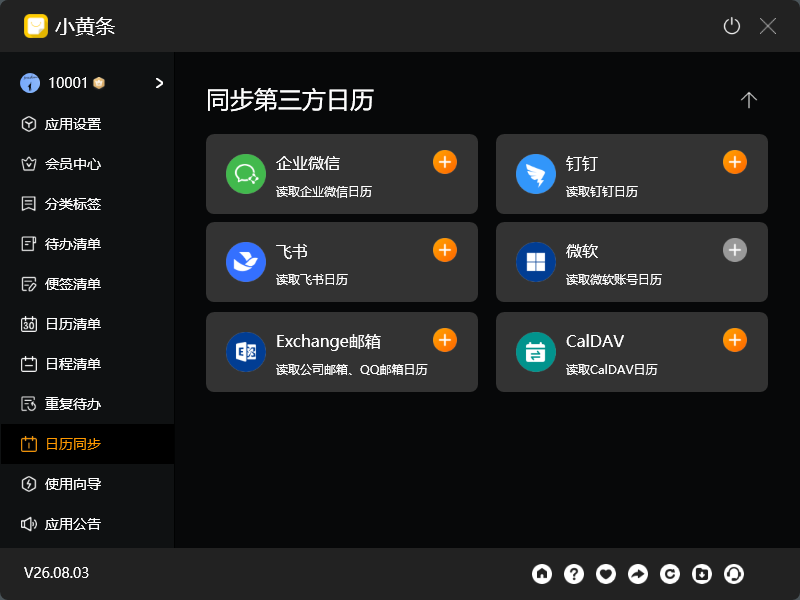
外部日历只读,约有15分钟延迟,范围为前后60天以及有重复规则的日程;变更要回来源处理。自己的日程则由小黄条管理,同UID跨设备接续与外部读取是两回事。仍在决定是否适合接入时,先看多来源会议接入前的四个判断。
第二步 用名称和颜色辨认,不用颜色代替权限
给来源使用自己容易辨认的名称,例如“公司会议”。第三方日历表单提供六种预设来源色;小黄条自建日程块右键菜单中的八种颜色用于日程块,两者不是同一个设置。分类标签的颜色由系统生成,不能把标签色当作可自定义的来源色。
家庭安排可使用清楚、适合当前屏幕环境的标题。颜色只是视觉线索,外部会议不会因为换色变为可编辑记录,家庭内容也不会因为换色变成仅自己可见。
第三步 核对标签筛选实际改变了哪一部分
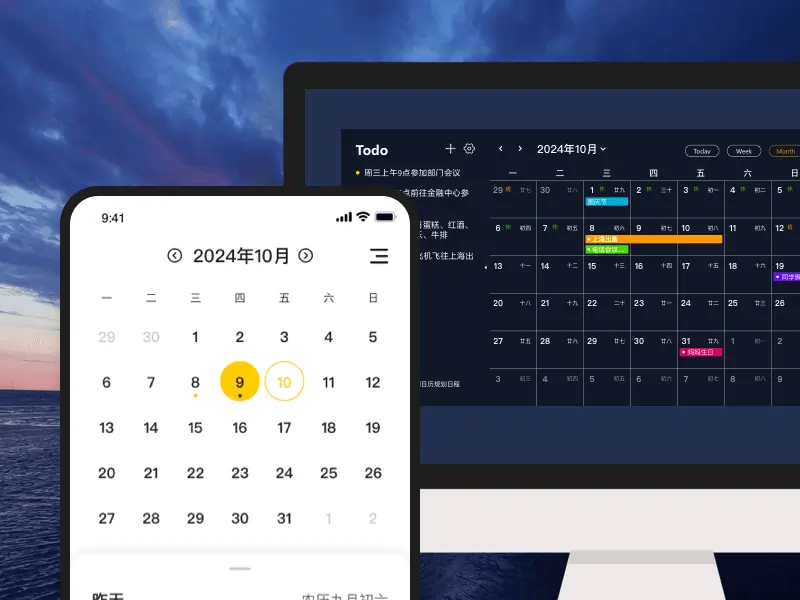
在“应用设置→分类标签”可管理“工作”“家庭”等标签。再到“日历清单”,向下滚动到“在清单上显示有以下标签的内容”,检查所选标签和“无标签”项。
这里的标签筛选至少用于桌面日历左侧“待规划事项”列,不要据此认定主日历网格中的全部家庭日程或外部会议都已隐藏。待规划事项是尚未设置日程和日期倒数的未完成待办。设置后,分别检查左侧待规划列、日历网格和仍打开的其他清单,确认实际结果。

如果问题只是日历内容过多,可继续按时间轴、完成项与标签的显示检查整理;本文不把一个筛选选项包装成工作与家庭的自动切换模式。
第四步 调整窗口位置,再决定如何临时收起
日历未锁定时可拖动位置、通过边缘或角调整大小。要进入外观设置,展开左侧“待规划事项”,悬停列顶部点齿轮,再选择“插件设置”。面板中可调整日历背景色、文字色,以及待规划清单字号;也可设置“贴近屏幕边缘自动隐藏界面”。
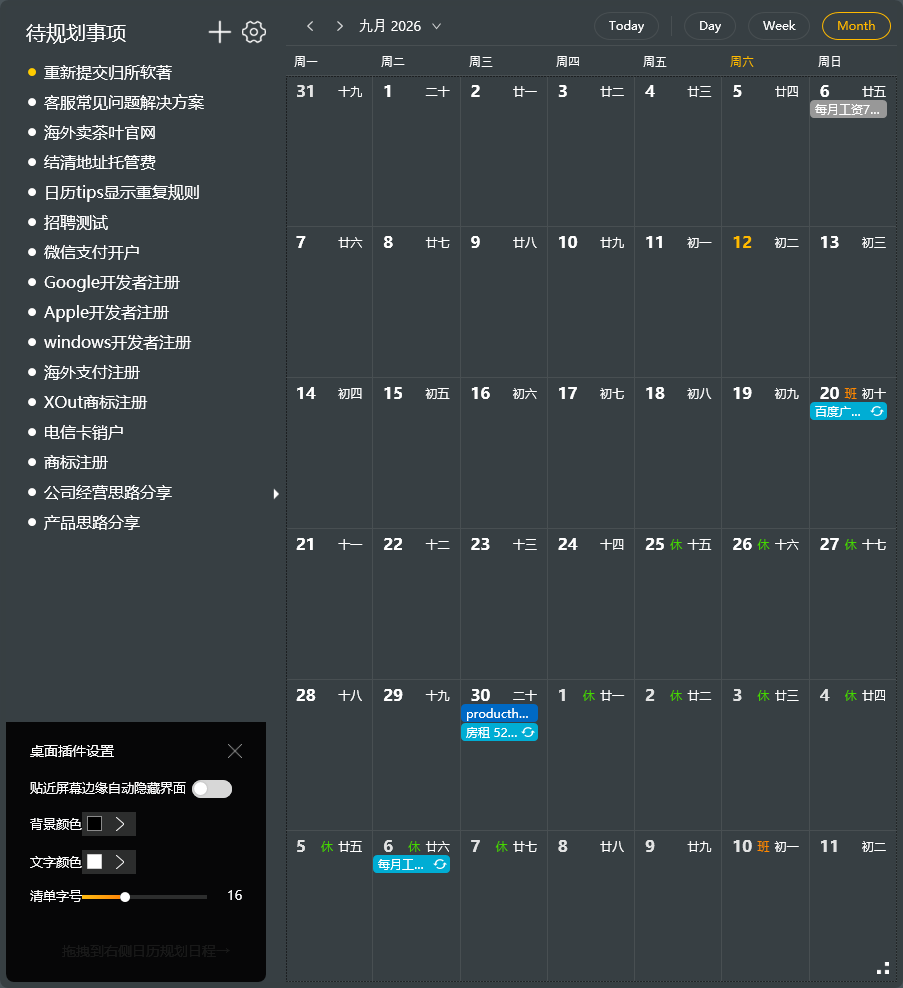
贴边隐藏开启后,鼠标离开窗口时隐藏,靠近时又会显示。它适合临时腾出空间,不适合保证个人内容始终不可见。“锁定插件”限制移动、调整大小和编辑,内容仍照常显示,也不是给日历加密码。
“应用设置”中的显示模式、透明度和布局作用于所有桌面插件,不仅是日历。改变之前先确认是否会同时影响其他清单。嵌入桌面会被其他应用覆盖,置于顶层则可能遮挡工作区域。
共享屏幕前,检查结果而不是只检查开关
- 逐项查看会议标题、家庭安排、备注提示,以及桌面上的其他便签和清单,确认是否适合本次观看者。
- 如果日历无需展示,可在“应用设置”关闭“日历插件”开关;这只是关闭显示入口,不是删除日程。
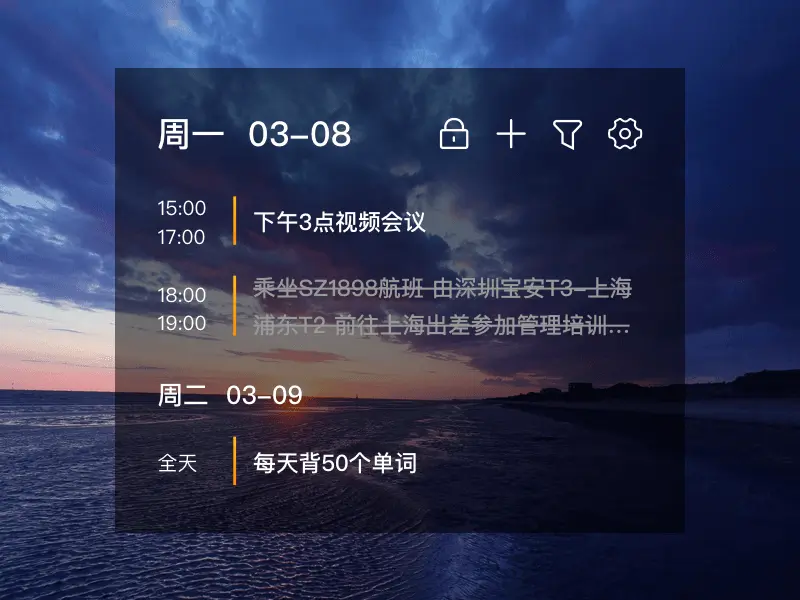
- 使用会议工具的共享预览核对实际画面。若采用贴边隐藏,还要检查鼠标靠近后会显示什么。不要仅凭本机窗口暂时消失就判断共享画面安全。
隐藏与筛选减少的是屏幕可见内容,不等于加密、鉴权或绝对安全。小黄条为付费订阅产品,部分渠道提供试用,资格与期限以账号和渠道为准。先把要显示的内容、具体入口和检查结果弄清楚,再决定如何长期摆放工作与家庭安排。
立即下载 → 开启桌面效率中心:





