
多平台会议如何集中查看:小黄条桌面日程整理
会议已经排定,自己的材料准备、跟进事项却还没有时间安排?小黄条 Windows 桌面日历可集中查看已接入的办公日历,再把自己的待办安排到合适的时间段。关键是分清两类内容:外部会议只读,时间变更回原平台确认;小黄条自建任务可以单独规划和调整。
这篇日程整理说明侧重“先看会议,再安排自己的工作”,Windows 入口依据 2026 年 9 月核对的 V26.08.03 使用说明。桌面日历和第三方日历同步需要有效会员,先确认账号权益及常用日历是否接入,再用周视图或日视图整理当天工作,不必把所有安排重新录入一遍。

历史桌面组件组合示意,非当前会议接入结果。
可视化规划,让日程一目了然
小黄条桌面日历提供日、周、月三种视图。月视图看安排分布,周视图对照本周会议,日视图查看当天具体时段。使用前在“应用设置”开启“日历插件”,根据需要选择显示模式;开机后自动可见还取决于启动及相关显示设置,不能把安装完成当成每次都会自动显示。文中图片为保留的历史界面示意,操作以当前 Windows 客户端为准。
历史手机便签组件示意,不是Windows日历或会议准备操作界面。
拖拽式操作,规划调整轻而易举
例如,先在原平台确认下午的会议起止时间,再给自己建立“整理会议材料”待办。先解锁日历,再将左侧“待规划事项”中的该任务拖到日历里合适的空档,双击打开详情,核对标题、起止时间、描述及提醒并保存。准备时长由你根据工作量决定,不是软件自动计算。计划变化时可调整自己创建的日程;不要用这套操作拖改第三方会议。普通日程的提醒时间按当前界面实际可选项设置,保存后重新打开核对。
整合各方信息,打造专属日程中心
在“应用设置 → 日历同步”中可接入企业微信、钉钉、飞书、微软、Exchange 邮箱或 CalDAV。以企业微信为例,点对应卡片“+”,按顶部帮助获取同步账号并填写配置,点“✓”保存;账户列表显示“同步成功”时可悬停查看最后更新时间,再核对原平台的一条会议。第三方事件只获取、不支持编辑回写,存在约 15 分钟延迟,只同步前后 60 天以及有重复规则的日程。它不是“所有渠道”的实时总账,临时改会或需要确认地点时仍应查看原平台。
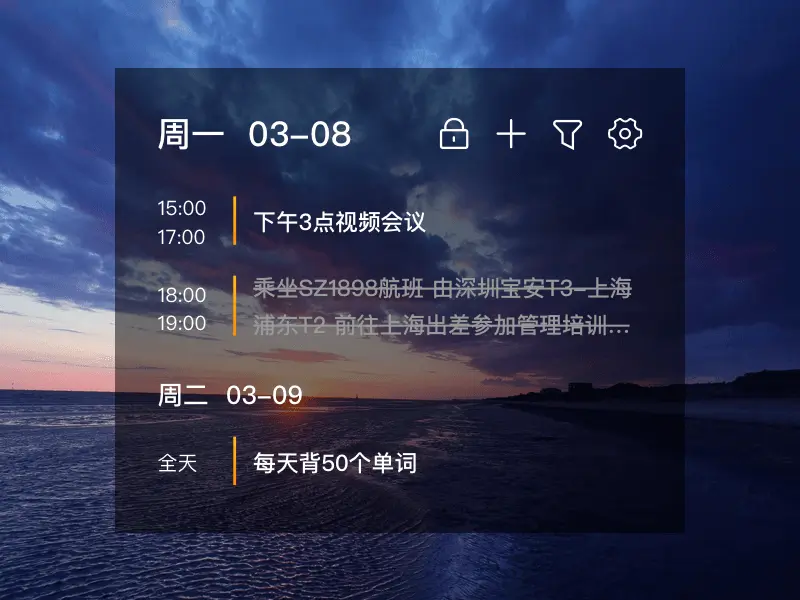
历史桌面日程列表示意,非第三方日历同步状态页。
不止于日程,更是贴心的工作伴侣
月视图可按设置显示农历和中国法定节假日,背景透明度也可调整。若要查看天气,需要 Windows 11、有效会员、联网及位置权限,并开启“天气时间插件”和日历清单的“显示天气”。如需日历贴边隐藏,可展开左侧“待规划事项”,悬停顶部点齿轮,进入“插件设置”开启“贴近屏幕边缘自动隐藏界面”;这是日历设置,不应套用到天气窗口。
每天开始工作时,先核对当天会议及其来源,再给自己的材料准备、会后跟进预留时间。会议更改时回原平台确认,并重新检查相关准备任务是否也需调整。集中查看有助于减少切换,但不会代替你判断冲突、确认会议变更或决定任务优先级。
可从下方渠道下载后,先用一条真实会议和一个自建任务走完“接入、查看、安排、核对”的流程,再决定是否适合长期使用。小黄条采用付费订阅,部分渠道注册有赠送试用会员的安排,具体以账号权益为准;不要把下载或试用理解为永久免费。
立即下载 → 开启桌面效率中心:





