
小黄条电脑分工作和生活两个清单,手机只同步右侧吗?
不会。小黄条的 Windows 窗口放在左边还是右边,只改变电脑上的位置,不决定哪条待办同步。Android 主屏幕选了“生活”待办小组件,只代表主屏显示那一份清单;同一账号里的工作事项仍可能在 App 的其他清单看到。
例如电脑左边的 待办清单 显示“写周报”,右边显示“买猫粮”。先区分两种要求:手机主屏只想看到买猫粮,还是工作记录本来就不允许出现在个人手机上。这两种需求不能用同一个设置解决。

只是手机主屏少显示:给组件选一份生活清单
确认设备和账号都允许用于这些记录,再用“核对周报提纲”和“买猫粮”两条不含敏感信息的示例核对。两端运行、登录同一小黄条 UID、联网并具备相应使用权益。
- 在 Windows 先看两个待办窗口各选了哪份清单。标题栏“≡”可查看和切换当前清单。工作在左、生活在右只是摆法;如果两个窗口实际选择了同一份,挪位置也不会把内容拆开。
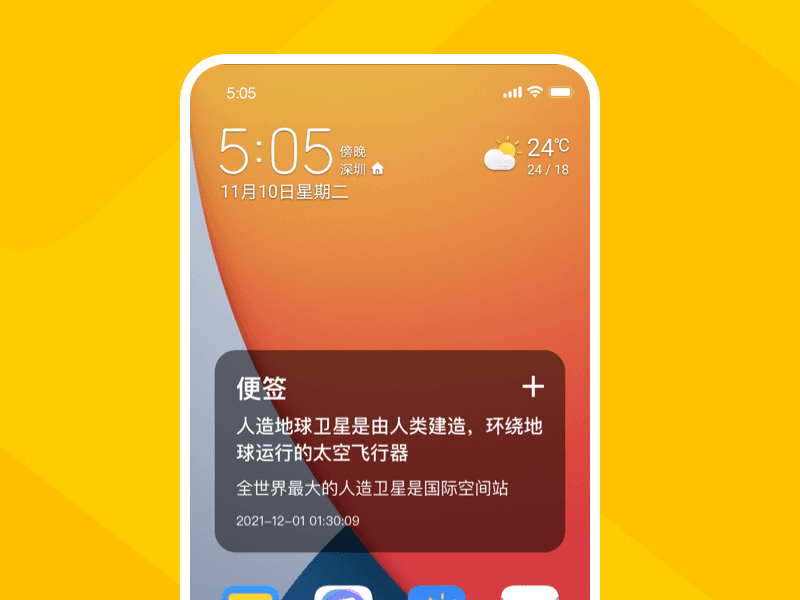
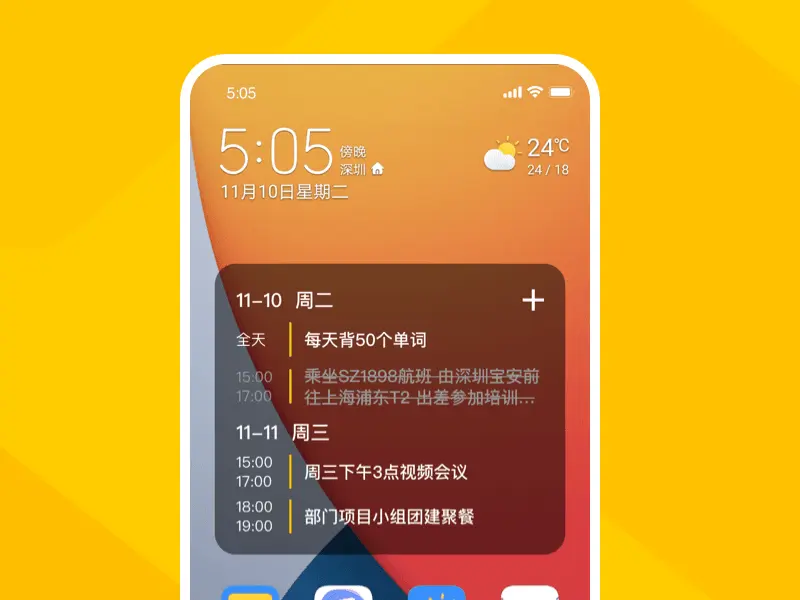
- 在 Android 主屏添加待办小组件时,用“选择待办清单”选“生活”。已有小组件,先检查顶部显示的清单名称。一个待办小组件只显示一份所选清单,不承接电脑上的左右位置。
- 再打开 Android App 的待办页,从右侧抽屉分别查看这两份清单,用相同内容和状态确认原记录。如果主屏是“买猫粮”,而 App 切到工作清单仍能看到“核对周报提纲”,就是显示范围不同,不是只有电脑右边同步。
想让生活清单不显示工作项,可以核实际标签及这份清单的显示规则。Windows 若打开“显示所有未完成的待办事项”,它不会按选中的标签收窄未完成项。仅想换当前窗口所看内容,先换所选清单,不必修改原清单定义或删除待办。
不允许工作数据出现在个人手机:不要靠清单过滤
标签、隐藏窗口和选择组件都不是账号权限控制。即使工作记录在手机主屏完全不出现,也不能据此认定业务数据没进入该设备。若组织规定工作资料只能在指定设备、账号或渠道使用,先按规定选好工作入口;不允许时,不要在个人手机上登录存有业务资料的账号,也不要为演示这一步复制业务资料。
如果已经在未经允许的设备上看到工作记录,按组织要求处理。只是移除小组件或退出登录,并不能作为设备数据已经清除的证明;也不要通过删除原待办来测试隔离,因为删除可能作用于同一账号的数据。
邮件或工作群里打开的会议邀请,则应核原会议服务和实际访问权限。第三方同步日历是读取展示,不要用它出现在 电脑桌面 的哪个位置判断授权或自有待办的同步范围。
常见问题
电脑两块窗口互换位置,手机也要重新选清单吗?
不必跟着摆。Windows 窗口位置是本机设置;Android 主屏组件有自己的绑定,核手机组件顶部所选清单即可。
手机 App 也找不到工作项,说明只有生活同步了吗?
不能这样判断。先核是否同一 UID、联网、原事项已保存,再对照实际清单和标签。若只为了周五回顾工作或生活事项,从对应清单核完成状态即可,不以手机上是否露出一条记录当作已做、已归档或已通知。
移除 Android 待办小组件,会删除买猫粮这条记录吗?
不会。系统移除的是主屏幕展示入口,不会删除小黄条 App 内的记录。要核数据仍在,打开 App 查原记录。
Windows 操作依据 V26.08.03 与 2026 年 9 月帮助;本篇手机操作仅以 Android 为例。下载请使用下方相应平台入口。小黄条采用付费订阅,部分渠道提供试用,以账号和渠道显示为准。
立即下载 → 开启桌面效率中心:





