
小黄条标签颜色能改吗?分类名称与桌面配色分开设
小黄条Windows分类标签的颜色由系统生成,不能给“工作”指定蓝色、给“生活”指定粉色。标签名称可以编辑;桌面插件的背景色、文字色也可以调整,但它们控制的是当前窗口外观,不是单个标签的颜色。想把工作和生活分清,先检查标签名称与清单规则,再决定窗口怎么配色。
下面处理“想按颜色分类,却找不到对应设置”的问题,不把颜色当成自动优先级,也不把修改外观当成已经完成任务分类。

标签颜色、标签名称和窗口颜色,各管什么?
- 标签颜色:由系统生成,不是用户给标签指定的业务规则。不要只凭蓝色或粉色判断某条是否紧急。
- 标签名称:用文字说明分组含义,例如“工作”“生活”“待确认”,由你根据实际用途命名。
- 窗口背景与文字颜色:用来改善当前桌面插件的辨认和阅读,不会给记录补上标签,也不会改变清单筛选条件。
例如“提交报表”是否属于工作,应看它实际关联的标签和清单规则,而不是它正显示在蓝色背景还是粉色背景上。需要看清记录为什么进入某份清单,可以继续阅读标签与多个清单的显示关系。

分类名称不清楚,在“分类标签”里检查
打开主程序设置窗口,选择左侧“分类标签”,先查看已有名称。需要新增时,点击右上角“+”,输入名称,按Enter或点击其他区域保存;需要改名时,点击标签名称进入编辑,修改后点击其他区域保存。
Windows分类标签允许重名,因此创建前先检查已有项。不要连续创建多个同名“工作”来寻找想要的颜色,也不要把修改一个全局标签名称,当成只改了某条待办的备注。

如果只是想让某条记录不再出现在一个视图中,应核对那条记录的标签和视图规则,不要先删除全局标签。删除标签不会删除关联的待办或便签,但会移除相关标签关联,并影响引用它的过滤规则。为了试颜色而删标签,可能使已经配置好的分类失效。
分开工作和生活,要确认记录与视图都配对
以两条普通待办“提交报表”“购买鲜花”为例,分别明确关联“工作”和“生活”标签。Windows桌面待办可在未锁定时悬停目标项,点“详情”核对标签并保存;不要只在正文写上“工作”二字就认为已经完成打标。
再到主程序“待办清单”新建或编辑相应清单,选择要显示的标签,并关闭“显示所有未完成的待办事项”,保存后回看结果。否则该开关可能让所有标签范围的未完成事项进入清单,不能单靠背景颜色分隔内容。
第一次配置清单、默认规则和桌面显示入口,可按工作清单与标签过滤的设置步骤完成。便签的标签操作应按对应平台入口核对,不把待办详情路径直接套用。
只想让两个窗口更好认,改“插件设置”
- 先确认当前桌面窗口显示的是哪份清单,再把鼠标移到标题栏,点击齿轮。
- 在右侧菜单选择“插件设置”,打开从当前窗口底部滑出的面板。
- 按阅读需要调整“背景颜色”“文字颜色”或“清单字号”。这些设置作用于当前这块插件,修改后立即生效,不需要再找保存按钮。
- 回看文字是否清楚、清单名称和记录是否仍符合预期,再关闭面板。需要时对另一块窗口分别设置。

即使你把工作窗口设为偏蓝的背景、生活窗口设为另一种背景,也只是给窗口做视觉区分。仍应保留清楚的清单标题,不只靠颜色识别任务。某条任务是否重要,应由实际安排判断,不因为属于工作标签就全部视为紧急。
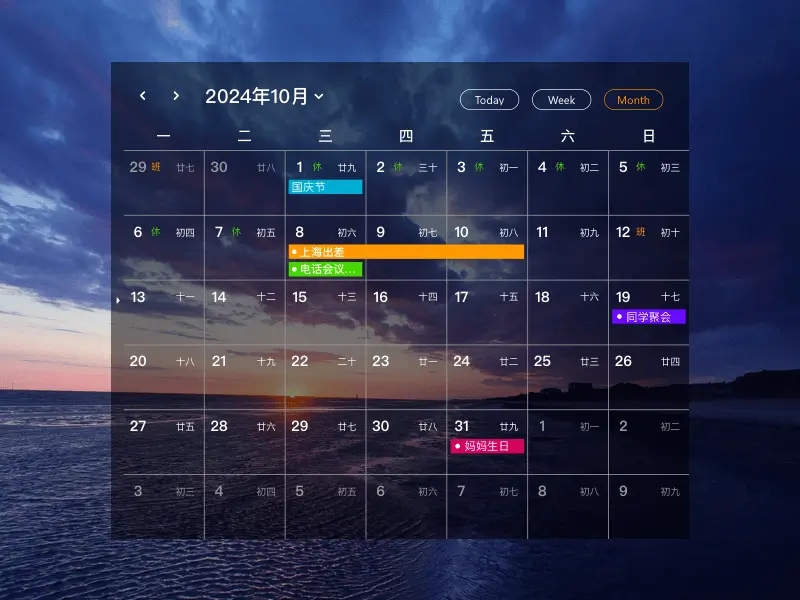
改完后,用这三个问题检查
- 想改变的是分类名称、清单范围,还是整个窗口外观?进入了对应的设置位置吗?
- “工作”“生活”等标签是否真正关联到对应记录,而不只是写在正文或清单标题里?
- 改变配色后,实际记录和过滤结果是否仍符合原安排?有没有为试颜色误删标签?
上述操作依据Windows V26.08.03、2026年9月12日核对说明。小黄条日常使用需要登录并具备相应会员权益,采用付费订阅;部分渠道可获试用,资格和期限以账号及渠道显示为准。
立即下载 → 开启桌面效率中心:





