
小黄条便签误删后怎么办:归档恢复与导出查找
小黄条(YYNote)便签归档后可以用“恢复”重新显示,但已删除便签没有产品内回收站,不能用归档恢复还原。Windows导出包含待办和便签数据,也包含已删除记录,可检查是否还有需要的文字;找到文字不等于恢复原记录,不能保证任意历史误删都能找回。
下面以一条供应商报价便签为例,重点是判断发生了什么、核对能找到的原文线索,再决定是否人工重建。操作依据Windows客户端V26.08.03、2026年9月12日核对的使用说明,不把同步、归档和导出当成同一种恢复机制。

先记下找的是哪一版报价
不要只凭记忆中的一个金额寻找。先整理自己能确认的文字线索,例如“项目A、供应商B、设备清单报价、某月12日、版本2”。这是虚构例子;实际查找时使用自己已经掌握的项目名、报价方、日期和版本,记不清的部分标明待核对。
接着回想最后一次操作:只是桌面看不见、点过便签的“完成”,还是明确执行过“删除”?暂时看不见并不能证明删除。若连操作都不确定,先按清单标签与归档筛选查找旧便签检查可见范围,本篇不要求重新建立清单或批量修改标签。
如果只是归档,用恢复回到清单
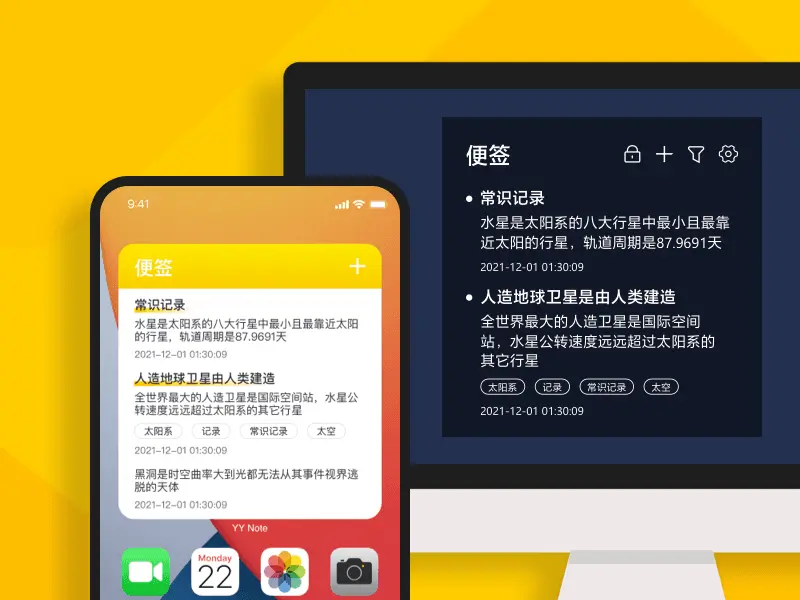
Windows便签悬停后的“完成”按钮执行的是归档,不是待办的完成状态,也不是删除。点击插件标题旁的“归档”,核对找到的便签标题和内容是否对应那一版报价。
确认目标无误且插件未锁定时,悬停该归档便签,点击右侧“恢复”。便签不支持双击归档项恢复。恢复后回到正常清单,继续核对内容;主清单没显示时再检查清单的显示范围,不要把同一条记录反复复制。
归档入口跨清单显示,主清单最近24小时归档项的可见性设置不是归档保留期限。恢复只改变归档状态,也不能证明旧报价今天仍然有效。
如果明确删过,不再寻找归档里的撤销删除
删除与归档是不同操作,产品提示“删除后无法恢复”,没有可直接还原已删便签的回收站。默认会有删除确认;若开启“删除无需确认”,则不会再弹出确认窗,因此“我没看到确认框”也不足以排除删除。

先保留现有记录与线索,不要把卸载、清空本地数据或反复删除当作找回步骤。同账号同步用于多端数据接续,不应当作可回滚历史版本的独立备份。
导出后查文字,核对文件中实际有什么
- 在Windows小黄条的应用设置主窗口底部点击“导出”,或使用归档工具栏的“导出”。文件为Excel格式,保存到桌面,名称形如“小黄条导出日期.xlsx”;重名时会增加序号。
- 用能读取.xlsx的表格软件打开文件,先核对一条熟悉记录的中文和内容是否完整,再使用文件中的查找功能,分别寻找项目名、报价方或有辨识度的文字片段。
- 找到候选内容后,逐条对照项目、报价方、日期、版本及上下文。不要因数值接近就当成目标,也不要把含义未核实的时间字段直接认作报价日期或删除时间。
- 如果确有对应文字,先与保留的原始报价邮件、文件或对方确认的信息核对。记录可能已经过期或仅是草稿,找到了不代表可直接对外引用。
这个导出是全量待办和便签数据,含已删除记录,不是只导出当前清单、当前标签或眼前几条归档。它可以提供查找线索,但实际能查到什么以导出文件为准,不能保证任意设备、任意历史时点的内容都在其中,也不是一键恢复客户端的备份包。
本篇不假定固定列名、列顺序或已删除记录的保留期限。若没有找到,不要继续用不确定的金额凑出报价;改从原始资料核对,必要时记录设备、UID、标题或内容片段及大致操作经过,向官方客服说明情况。不要直接把包含其他项目或个人信息的全量导出文件发给供应商或无关人员。
找到文字后,人工重建也要标清来源
确实需要重新放回便签时,点击便签列表下方空白区域,输入标题与内容,点击其他位置保存。可以把标题写成“项目A报价|人工重建待核对”,在正文保留找到的文字、来源文件和核对状态;信息核实后再更新说明。
这会创建一条新便签,不会恢复原条目的创建时间、标签或其他历史状态。不要把重建时间写成原始报价日期,也不要把“从导出中找到了文字”写成“旧记录已经完整恢复”。报价要点是参考文字;若还需要到期跟进,另建待办并核对提醒,便签本体没有到时提醒。
下次整理,先分清归档、删除和导出的用途
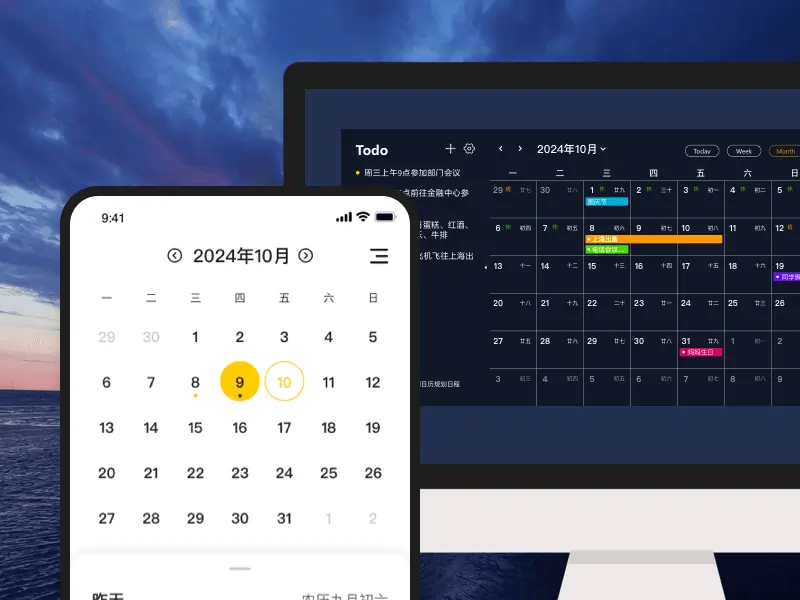
暂时不用但以后可能核对的报价记录,可归档;删除前确认是否确实不再需要。导出后自行保管文件并核对内容,不把“做过一次导出”当作所有后续修改都有历史备份。日常整理入口可参考便签分类、归档与导出方法。
小黄条日常使用需要登录,采用付费订阅;Windows导出不要求登录。部分渠道可能有试用,资格与期限以账号及渠道显示为准。以上是记录检查与人工核对流程,不是任意误删恢复成功的承诺。
立即下载 → 开启桌面效率中心:





