
赶报告又要开复盘会?小黄条里分开核会议提醒和报告时段
正在赶紧急报告,忽然想起下午三点还有线上项目复盘会?先从原邀请或沟通记录确认复盘会的时间,再决定给报告留哪一段。小黄条能记下这两件事,但写一句“三点开会”不会证明提醒已经设好;把报告拖到三点前,也不表示它一定能在开会前做完。

下午三点的复盘会:先核原约定
回原邀请核对实际日期、开始时间和已经约定的结束时间。小黄条里如果已有同一场会,就查原记录,不在待办清单里再写一条同名会议当提醒。如果原本只记了一条提醒自己的普通待办,且确实需要提示,在插件未锁定时悬停该未完成项,点「详情」查已保存的提醒日期和时间。写在标题里的时间不算提醒字段;同步来的只读会议仍回来源核实。
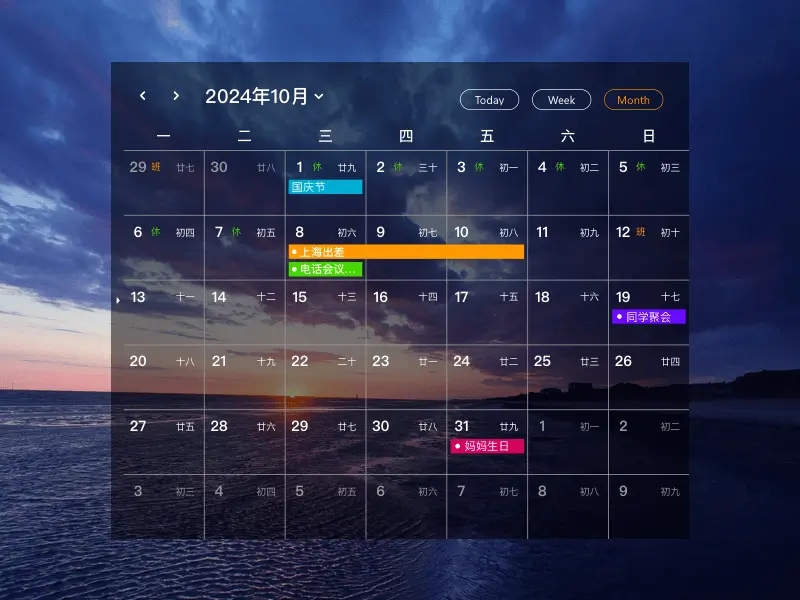
报告要占用一段时间:只排自己的工作
先看看复盘会前有没有够用的时段,再决定要不要给报告排时间。使用日程管理时,如果报告已是左侧「待规划事项」里还没排期的原待办,可在未锁定的 Windows 日历里将它拖到周、日视图里实际要用的时段。双击刚排的报告日程,核对日期、是否全天和起止时间,别把落点当成结束时间也已排对。
如果保存的结束时间与复盘会重叠,就在原报告日程里按实际界面调整起止或时长,再打开核对。会前时间确实不够,可以另找报告的工作时段,不用挪动已约好的会议,也不把个人排期当作报告交付期限已变。
桌面插件的背景和显示方式可以调整,但透明不代表不会被窗口挡住。清单有没有显示、原记录有没有设置提醒、设备是否收到通知,需要分别核对。

延伸阅读:AI技术。原配图供参考,下方为原下载渠道。使用与试用权益以账号和渠道实际显示为准。
立即下载 → 开启桌面效率中心:





