
桌面便签怎么选?用记录、查找和归档做三步检查
选桌面便签,不只看透明度和截图。用同一条记录试过保存、再次找到、归档后恢复,才能判断它是否适合自己的工作方式。下面以小黄条为例,给出三个可观察的检查结果;它们不是速度排名,也不代表所有人的使用体验相同。

准备一条会再次使用的文字
选不含敏感信息的小事,例如“周五分享会:演示材料放在项目资料目录,开场先说明适用范围”。这只是检查用的示例,不是软件内置模板。把它放进自己能记住的清单;不要为了测试,同时新建很多分类。
第一步:能否记录并确认已经保存
Windows便签可在列表下方空白处添加文字,点击其他位置保存;回车用于换行。离开编辑状态后重新打开,检查句子是否完整,换行是否合适。解锁状态下,已有便签单击进入编辑。入口步骤见便签的创建、编辑与保存说明。
通过条件:你不用猜自己是否仍在编辑,就能重新看到刚才的完整文字。如果文字还在编辑框中,先按保存方式完成操作;不要把尚未结束编辑误认为软件没有保存。记录涉及到点执行的事,应另建待办或日程并核对提醒条件,便签文字本身没有定时提醒。

第二步:隔一段时间还能否找到它
先做另一件事,再回到这条记录。按你记得的清单、主题词和标签查看内容,检查是否还认得它。这里不假定存在某个搜索按钮,也不以记住窗口坐标代替内容组织。
通过条件:你能指出它属于哪个清单、为什么用这个名称,不必逐条猜测“这个是哪件事”。如果几条记录都叫“资料”或“待看”,先改成能区分用途的文字。需要修改单条便签标签且同时使用Android或iOS时,可在同账号联网的手机便签清单中单击记录,在编辑页标签选择区选择或取消标签,点右上角“✓”保存,再回电脑核对更新。只取消该记录的标签关联,不删除全局标签。只用Windows时,可先用清晰标题回顾;主程序便签清单的清单编辑页用于核对视图筛选,不把它或桌面文字编辑区当成单条标签设置入口。
显示也要单独检查:打开常用文档后,文字是否仍可读,窗口是否挡住操作。普通、嵌入桌面和置于顶层是不同显示选择;单条置顶只是列表顺序,不等于窗口总在其他应用上方。不要用降低透明度替代对照实际背景检查。
第三步:用完后能否收起,需要时还能恢复
示例分享会结束后,不必让参考文字一直占着桌面。在解锁状态下,通过便签悬浮出现的完成入口归档,再到全局归档查找。全局归档同时包含已完成待办和已归档便签,注意类型、标签等筛选;需要继续使用时,通过右侧恢复入口恢复。
通过条件:你能在归档中认出并恢复原记录。若开启完成或归档内容保留显示24小时的设置,归档后主列表可能暂时仍显示它,不要据此判断归档失败;不想继续显示时,可调整相应设置。便签归档表示收纳,不代表相关任务已经完成。长期留存与主列表短时显示设置也不是一回事。更完整的整理方法见分类、归档与导出说明。
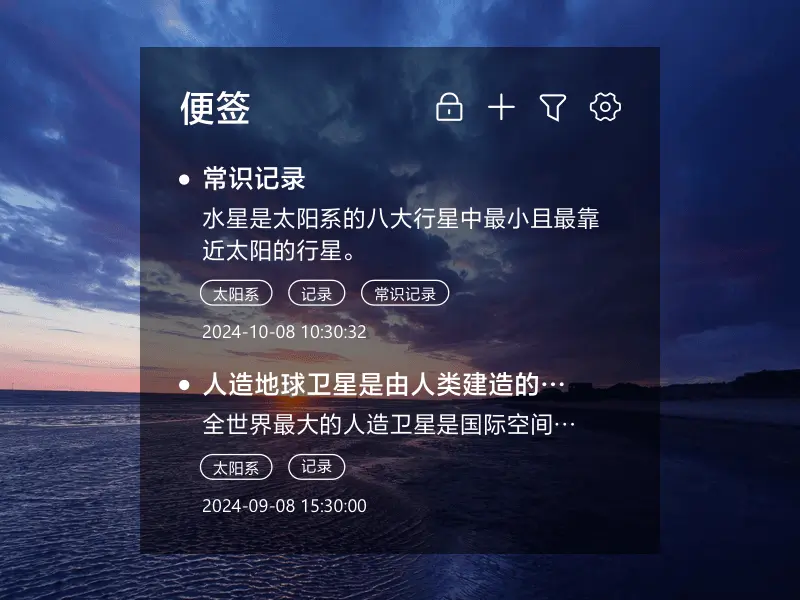
根据检查结果决定,而不是根据功能数量决定
保存顺手却找不到内容,先调整名称和清单;查找方便但挡住工作,先调整显示位置或模式;需要图片附件、正式审批或团队权限,则应核对其他工具是否更合适,小黄条便签不支持图片和文件附件。三步都能完成,也仍需确认费用是否适合自己。
小黄条为纯付费订阅产品。部分渠道可能提供试用,资格和期限以账号及渠道展示为准,不是所有注册用户统一七天。购买前核对费用、订阅期限及适用条件。
Windows操作依据V26.08.03及2026年9月12日核对的知识库说明;图片为旧版示意,不是本次客户端实测结果。
相关使用参考
桌面待办选择参考、便签整理参考、备忘录记录参考、桌面便签选用参考
立即下载 → 开启桌面效率中心:





