
你是否也常常碰见这般状况:电脑桌面上布满了各类文件图标,想要寻觅某个重要的会议日期或者项目截止日,然而却得在一堆窗口当中翻找日历应用?又或者,手机上面的日程安排得清清楚楚,可是一旦坐到电脑跟前就忘掉去查看,致使重要事项被遗漏掉?
这种存在于“数字记忆”跟“物理工作台”之间的割裂感,是现代办公里一个既普遍且恼人的效率痛点。人脑习惯依靠视觉线索,若是关键的时间信息无法直接呈现在眼前,遗忘以及混乱就极易产生。
所幸,去处理这个问题并非繁杂不堪。要予以介绍的办法,关键之处旨在把一个明晰、直观的日历电脑怎么弄桌面日历,径直地“镶入”至你的Windows桌面,使得它变为你工作背景的一部分,切实达成“抬眼便见”。
第一步:选择你的“桌面日历”工具
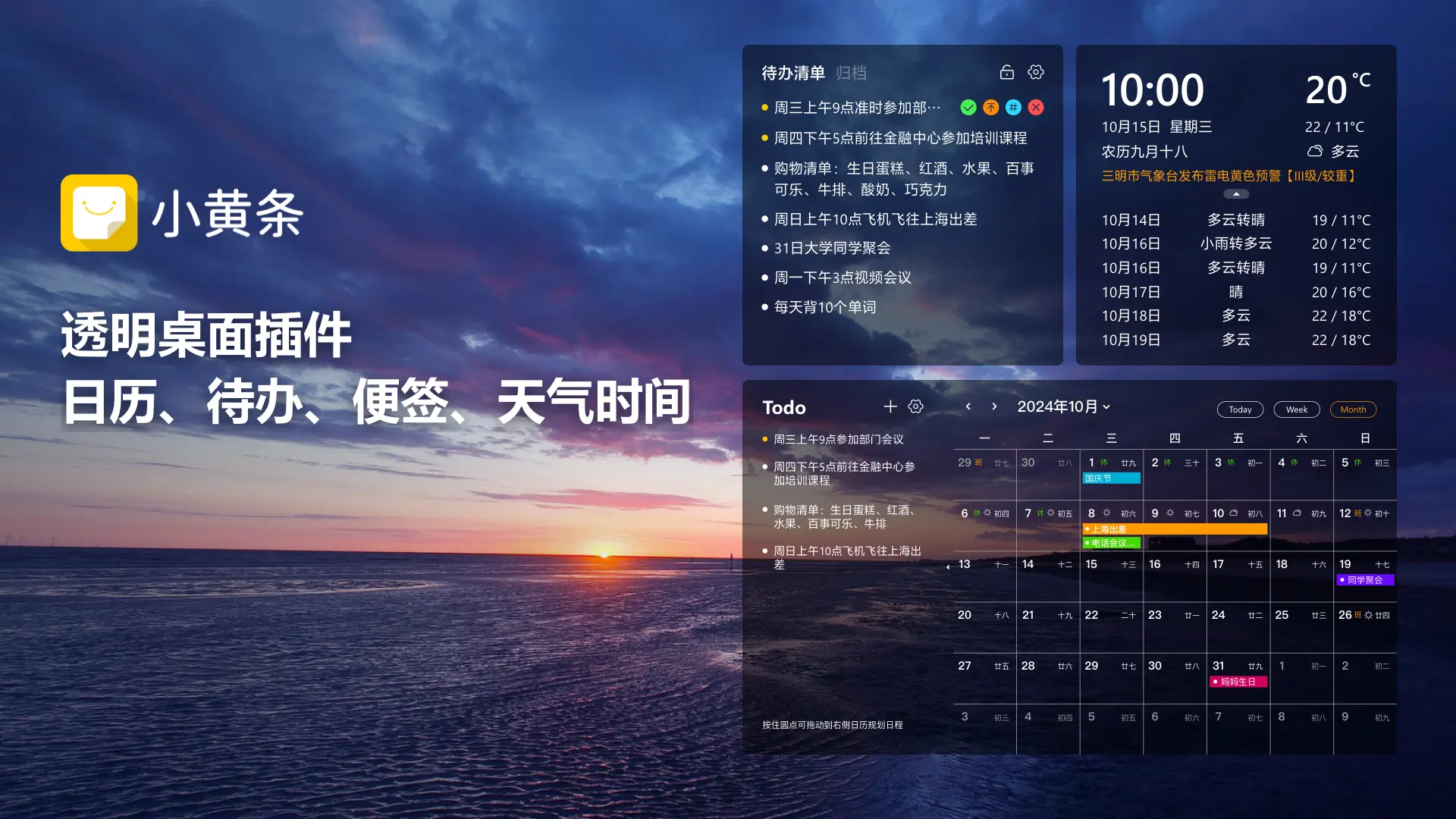
为达成这个效果,你得需要一个具备“桌面插件”功能支持的工具,这类工具常常是以轻量级软件的形态存在的,能够如同一张“便利贴”那般悬浮于桌面的最上层,并且不会对你正常操作其他窗口造成影响,小黄条就是专给Windows桌面设计的效率插件集合,它的核心组件其中之一便是“桌面日历”。
第二步:轻松添加,一键开启

当你安装完成并运行小黄条之后,你并不需要去开展复杂的配置工作。一般情况下,仅仅需要在电脑右下角的系统托盘区域那儿,寻找到它的图标,接着通过右键点击进入设置界面,在“应用设置”或者与之相类似的菜单当中,找寻到“桌面日历插件”的开关选项,把它开启就行。刹那间,一个简洁明了的月历视图便会在你的桌面一角呈现出来。
第三步:个性化设置,让它完全属于你
一款确实真正具备良好使用性能的工具,必然得可以顺应你的习惯,这个桌面日历对丰富的自定义予以支持。
对于透明度以及颜色而言,你能够去做好背景透明度的调整工作,使得背景呈现出那种仿佛存在又仿佛不存在的状态,不会对壁纸所具备的美感造成遮挡;与此同时,还能够去实现背景以及日程颜色的一些改变,以此来对工作、生活等不一样的类别进行区分。
信息显示出来了,依据你的需求,能够开启或者关闭农历的显示,还有法定节假日的标注,甚至还能集成较为简单的天气预报。由此一来,就能让日历所呈现出的信息变得更为全面。
视图能够进行切换,除了那默认的月历之外呀,你还能够切换到周视图,也能够切换到日视图,进而更精细地去管理近期所做的安排呢。
核心联动:从“待办”到“日程”的无缝规划
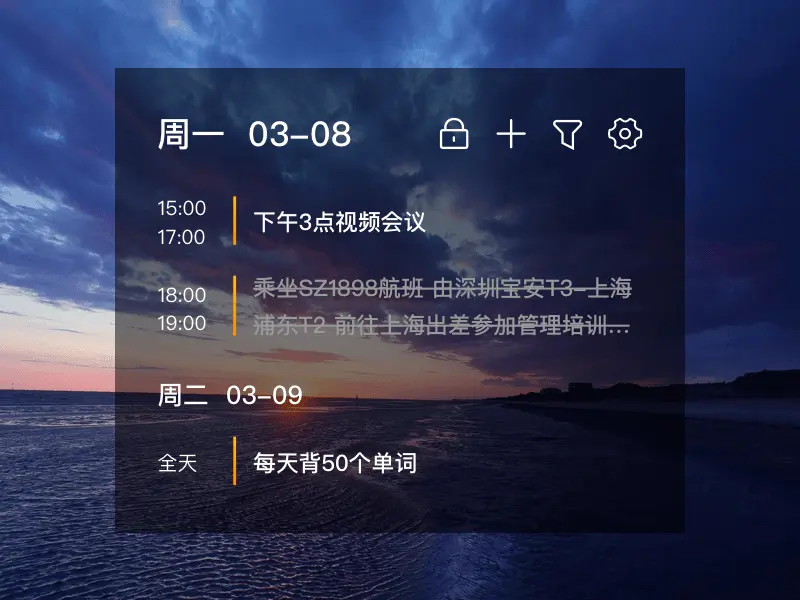
这不单单是呈现日历,其厉害之处在于和待办事项的深度融合,你能够把左侧待办列表之中显示为“未规划”的任务,直接借助鼠标拖拽至日历的任意日期格子上面,松手的那个瞬间,这项任务便自动被赋予了开始以及结束时间,从一个抽象的待办事项,转变成了一个具体时间点的日程安排,这个过程直观得如同在物理日历上粘贴便签,但却是完全数字化方式完成它,达成了任务的快速可视化规划。
第四步:融入工作流,享受“一目了然”
设置完毕之后,你的桌面便有了一个永远不会关闭的“时间中枢”。每天开启电脑,一周以及一月的安排都能一览无余。会议、截止日期、约会等等,所有跟时间有关的信息都被安置在最为显眼的地方,不需要额外去记忆或者切换应用程序来查看。这样一种持续不断的视觉曝光,能够极大程度地降低因遗忘而引发的失误,使你对于工作节奏拥有更好的掌控感受。
告别于不同应用软件之间来回切换寻觅日期时的繁杂琐碎,也告别因各类信息相互断裂分离而促生的焦虑不安情绪。凭依这般简易的依次步骤实施的相应设置之后,你所获取到的并非仅仅只是一件用于装点桌面的物品,而更是一套秉持“最少付出,最多回报”理念的日程安排管理方面的哲学思想。使得时间以一种能够清晰可视的状态呈现,让规划的过程变得更加轻松容易,你的工作效能以及心情均会借此而得到明显显著的提升改善。
立即下载体验,花几分钟设置,开启桌面高效办公的新篇章。
立即下载 → 开启桌面效率中心: