
在你于电脑跟前忙碌之际, 可有猛然间思潮突现可是居然寻不着记放之处的状况? 抑或在重要会议的关键内容项目的思维路径把它信手记载于某一隅之地, 眨眼就于记忆中全然消失不见, 彻底忘却了? 我们始终都殷切想要这么一个常驻于桌面随手就能看见随手就能进行记录然而也不希求它来碍人视线干扰我们集中投入工作的“第二大脑”。
这恰恰是小黄条诞生之时的原本意图, 它并非那种需你去展开, 方可使用的应用程序, 而是实实在在地如同生长于你电脑桌面上地那般, 呈现为一块儿具备一目了然特质的板状书写工具。此次便要进行探讨, 怎样能够以简便容易且不受阻滞之方式如愿达成此项意向, 进而拥有一位既能够使工作进程获取有效优化, 又能够确保桌面环境整洁有序的工作辅助之物为你所用。
告别“新建文本文档”,真正的桌面级记事在这里
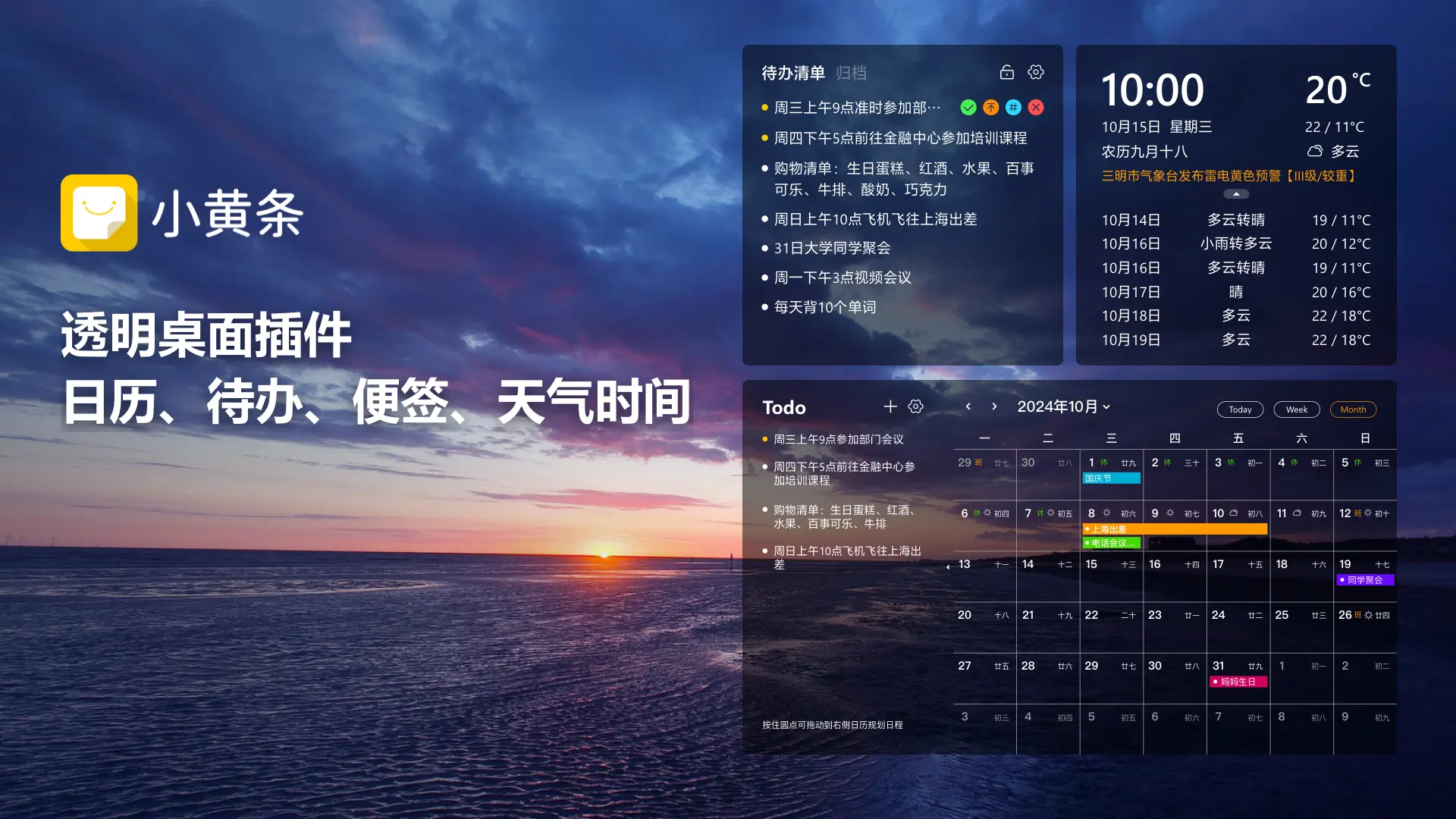
好些人的首个反应是: 于桌面上创建一个文本文档。这的确能够放置文字, 然而它属于静态的、不具透明度的文件, 会对您的工作界面起到遮挡作用, 更像是一个“文件”而非“便签”。当您有查看需求时, 还需双击予以打开, 使用完之后又要关闭, 整个流程颇为繁杂。
被小黄条所提供的那个解决方案, 即是所谓的“透明桌面便签”。该便签形态上仿若一个货真价实贴落于你显示器之上的便利贴, 然而它却具备数字化以及智能的特性。其内容是以完全透明之态悬浮放置于桌面上的, 不会对你正在着手处理的工作窗口造成遮挡, 只需视线稍微一扫, 便能瞅见其中的关键信息。在开机之后, 它会自行显现在你上次所曾放置的那个位置上, 根本无需进行任何手动操作了。
三步设置电脑桌面记事本怎么建,拥有你的专属桌面记事本
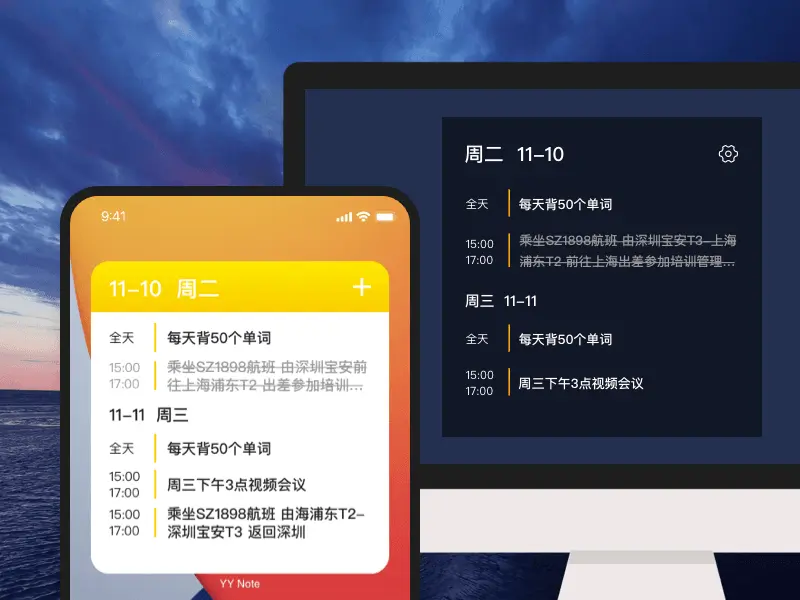
实现这一切,比你想象中简单得多。
首先是首步, 要去进行下载以及启动的操作。需前往小黄条的官网之处, 去下载Windows版本然后予以安装。安装完毕之后, 有一个简洁的待办清单会呈现在你的桌面之上。先别着急, 而论我们所需要的“记事本”功能其实就隐于此处。
首先, 把鼠标移至这个小元件上, 此时左上角那儿会现出一个菜单按键, 接着, 点击该按键, 随后从下拉的列表里挑选“便签清单” , 至此, 你的桌面的日志本就准备妥当啦, 这是第二步, 要切换到便签模式。
然后进入第三步, 开启记录操作。此刻, 于插件内部的空白范围点击一下, 径直输入你打算记录的任意内容, 诸如会议得出的结论, 或者项目萌生的灵感, 又或者有待查询资料的链接等等。输入完成之际按下回车键, 一张透明样式的便签便如同“粘贴”般出现在你的电脑桌面上。你能够借助鼠标拖动它所在的位置, 调节它呈现出来的透明度, 使得它能够毫无违和感地融入你当下的工作环境之中。
不止于记录,更是高效的信息管理
这个桌面记事本,远不止“写”和“看”那么简单。
类别划分以及文件归整: 你能够针对各异的便签去添加标记, 如“工作”、“学习”、“灵感”这般。暂时用不着然而想要留存的内容, 能够一键进行归档操作, 以此使主界面维持清爽状态, 在有需求的时候又可随时找寻回来。
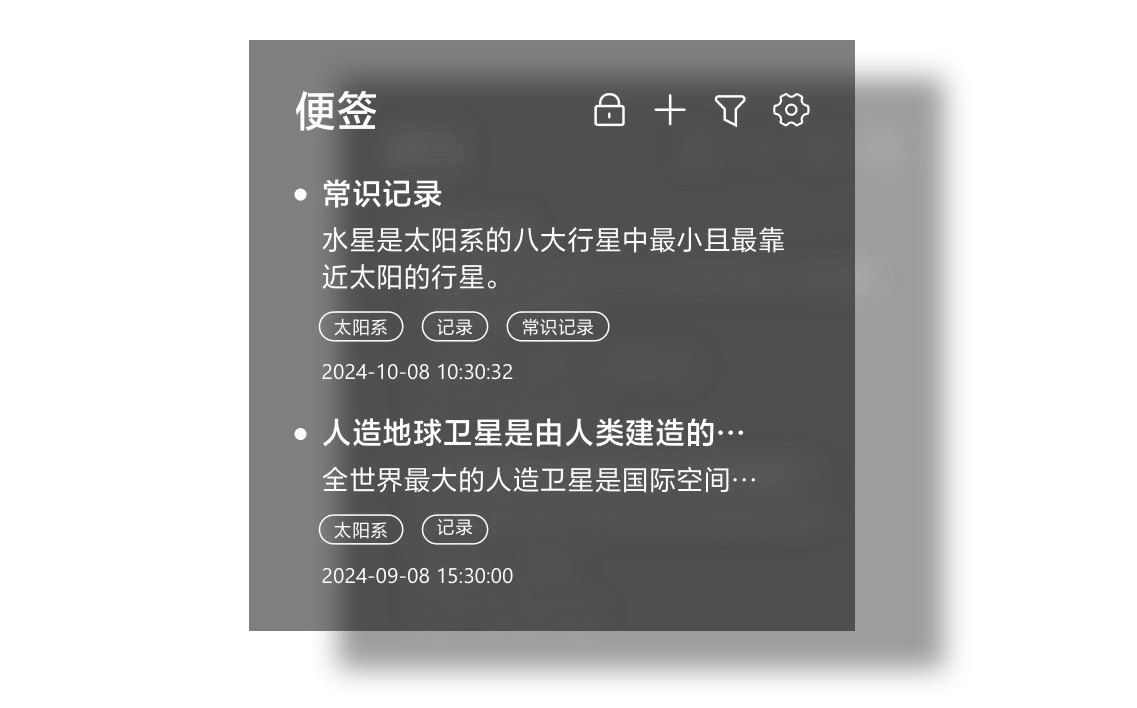
多端同步, 于电脑之上所记录的内容, 会借由云端自行同步至你的手机App之上, 反之亦是如此。这便意味着, 你于通勤途中借助手机所记下之想法, 待回到办公室之时, 已然悄然显示于你的电脑桌面上了。
一开机就能看到, 于设置里将“开机自启动”开启, 往后每一次把电脑打开, 你的记事本都会自行加载, 全部待办事项以及备忘信息清晰显见, 令你即刻进入工作状态。
让高效,成为一种自然而然的工作习惯
总结来讲, 我们对工具进行追寻, 目的在于能够更加不费力气地把控工作以及生活, 并非是要被工具拖累。一款出色的桌面记事本, 理应如同空气那般, 平常的时候感受不到其存在, 然而在有需求之际却给予最为即时的助力。
小黄条所达成的, 是把“记录”这一行为, 精简至极点。它去除了“开启应用 – 进行记录 – 终止应用”这些多余环节 , 使得记录以及查看均于你当下的工作流程里发生 , 实现无缝对接。当你对这种“付出极小 , 收获极大”的工作模式形成习惯后 , 你会发觉 , 思路更为连贯 , 灵感不会再溜走 , 重要事务也很少会出现遗漏。
若不让那宝贵的想法于脑海之中片刻闪现便消逝而过, 那就比不上当下就给它们搭建一个安身之所。马上进行下载小黄条, 免费去亲身体验这款具备透明特质、智能化的桌面记事本, 进而开启你更为高效、更为有序的数字化工作历程。
立即下载 → 开启桌面效率中心: