
将手机备忘录打开, 翻找许久才好不容易找到一条信息, 这样的感觉你绝对不会陌生。对于工作记录, 灵感点子, 购物清单之类的, 记了相当多, 然而真正需要用的时候, 要么是忘记了所在位置, 要么是干脆全部给忘掉了。实际上, 解决这个由来已久的问题存在一个十分简单明了的办法: 使这些重要事项直接在桌面上进行显示, 一抬头就能够看到。
这恰恰是小黄笺能够为你达成的事情 , 它并非仅仅只是款纪录器具 , 更加相当于放置于你的计算机桌面上的一个呈透明状的 “次等头脑 ” 将你最为关切的那些备忘内容 , 径直呈现在你的眼前。
告别“打开应用查看”的繁琐
传统备忘录最为棘手的麻烦之处在于其“隐藏”特性, 你得先寻觅到手机或者电脑, 接着进行解锁操作, 随后开启一个特定的App, 最终翻找至那条记录, 这一过程哪怕仅仅只需几秒钟, 却也足以打断你的工作流程, 进而降低效率。
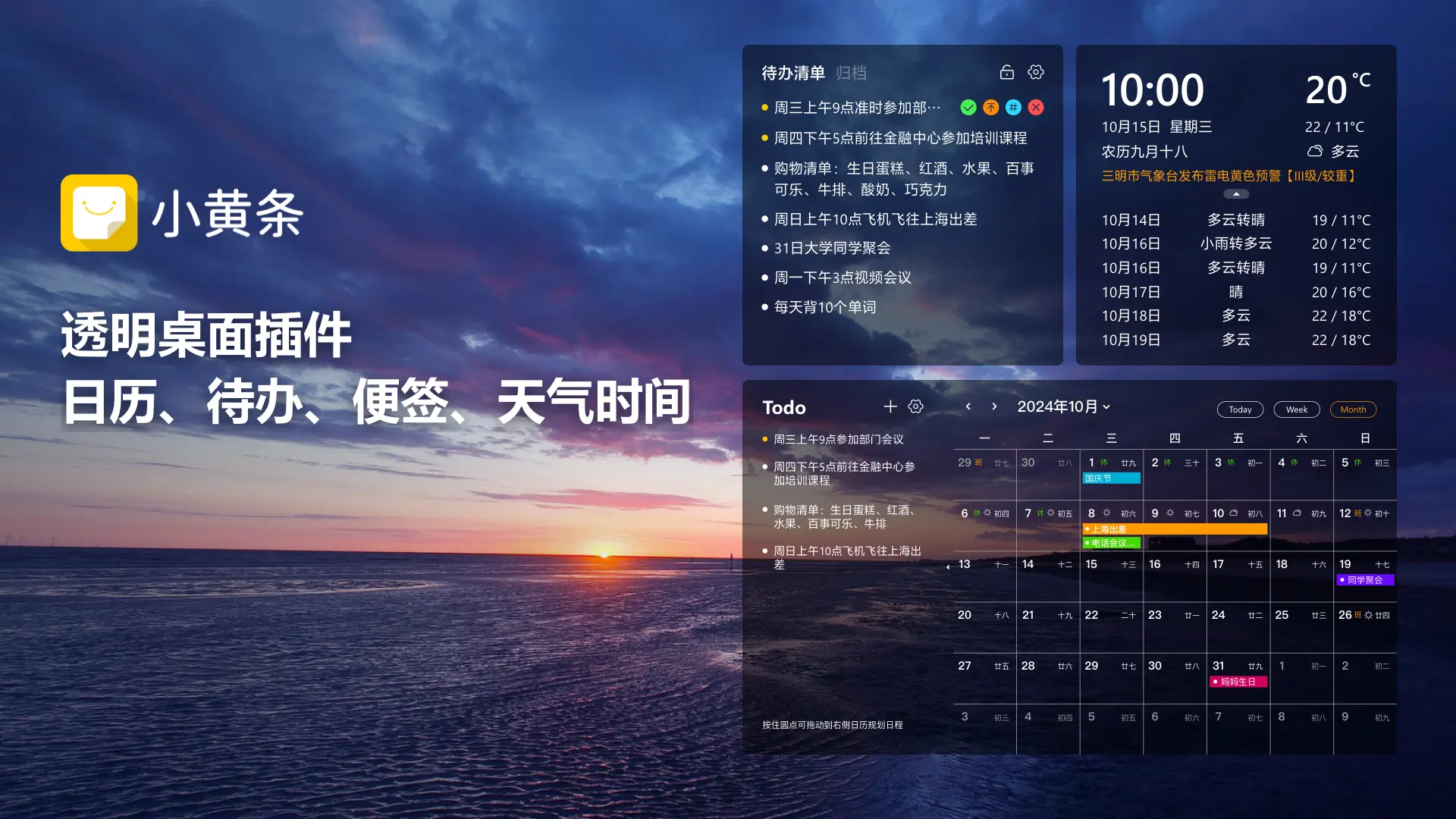
小黄条有着全然不一样的思路, 它将备忘录制作为一个呈现出透明状态的桌面便签, 你只要于电脑上安装好小黄条, 接着新建一张便签, 把想要记住的内容书写进去, 紧接着这张便签就会如同贴纸那般, 自然而然地“贴”在你的桌面壁纸上, 它近乎是完全透明的, 不会对你的工作窗口造成遮挡, 然而你只要稍微一瞥就能看见上面的关键信息。
从“被动记录”到“主动提醒”
普通的备忘录, 信息是以“存”的方式存储, 得你主动去翻查, 才能看见。而小黄条不一样, 信息是以“展示”的形式呈现, 它会不停持续提醒你, 让你时刻知晓。
想象一下这些真实的场景:
开会之际, 由领导阐述得出的几个起到关键性质作用的归结论断, 你顺手记录在那种呈黄色条纹样式的轻便小的便签之上, 待会议告终之时, 这便签自行粘贴于桌面之处位置, 在此之后的每一天, 当你开启电脑设备之际, 它始终摆在那个地方, 想要忘却都实属困难之事, 难以做到。
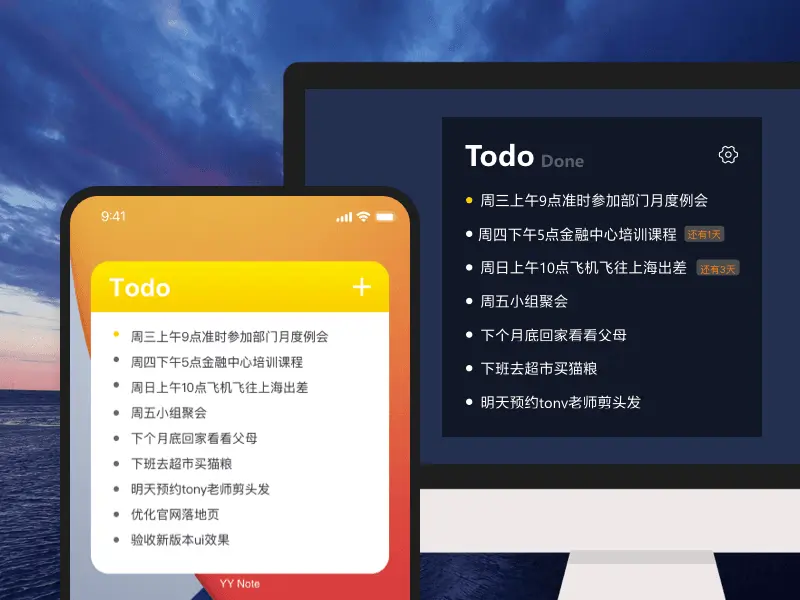
进行项目操作时: 针对一个项目的长期备注以及关键节点, 你将其书写于便签之上。每当着手启动电脑, 它好似一张粘贴在你屏幕那儿的“任务卡”, 持续不断地强化你的记忆。
把日常灵感里, 突然冒出来的一个好点子, 或者是突然想起啥要买的东西, 马上就拿去打开小黄条给记下来。便签在你完成某个行为之前, 一直都是稳稳地放在桌面那儿的, 这里所说的完成, 指得是你兑现了想法, 或者是完成了那件事儿。
它让你的备忘录备忘录事项显示在桌面上,从“待查阅的文档”变成了“待处理的信号”。
真正的“多端同步”,无缝衔接
对于你原本可能于手机之上记有某些东西, 然而到达电脑跟前时却需再度进行输入。小黄条具备支持Windows、Android、iOS、HarmonyOS多个终端同步的特性。你于手机上所记的灵感, 当在电脑上开启小黄条之际, 其已然同步至桌面上了。与之相反的状况亦是如此, 对于电脑上整理好的笔记, 在手机上同样能够随时予以查看。
数据在你所有设备间自动流转,你不需要做任何额外操作。
一小时就能学会,零成本上手
设置小黄条非常简单,几乎不需要学习成本:
1. 去进行下载安装操作: 先要去访问所称的小黄条的官网, 接着去下载与你当前所用电脑系统相匹配的版本, 最后通过一键来完成安装。
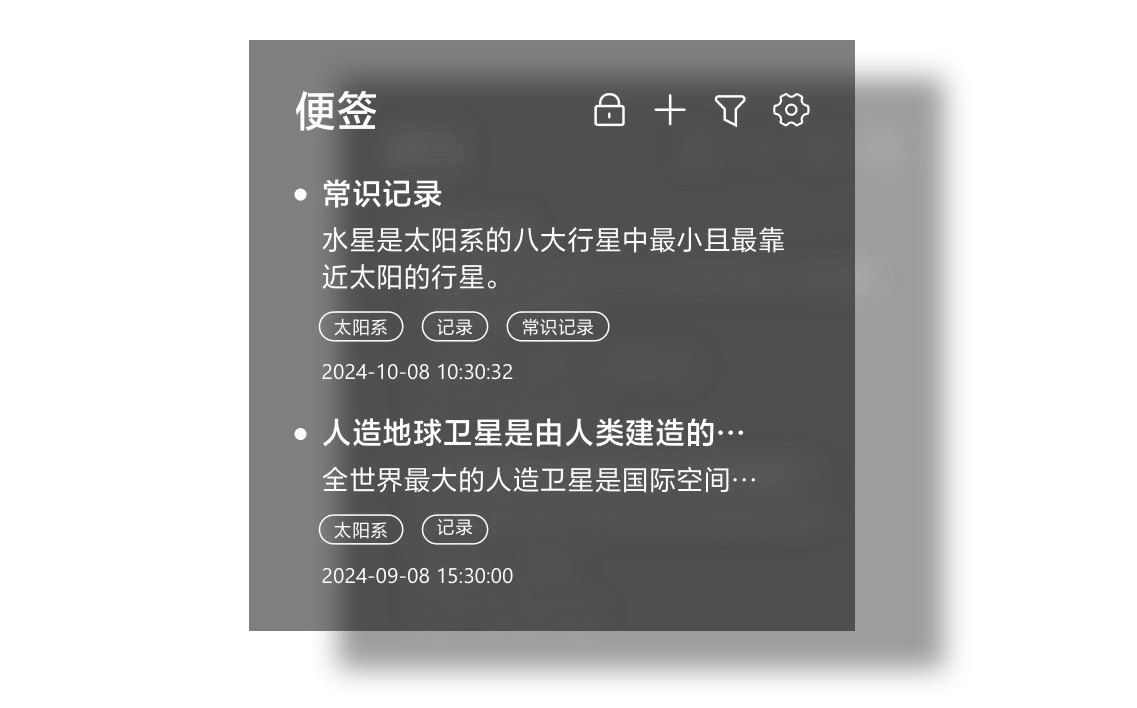
2. 要点击桌面插件上的空白地方, 才能够达成新创建便签该项行为, 之后要去输入你所记录的备忘内容。
3. 将这张便签直接进行拖拽, 使其处于桌面的任意角落, 把它放置在你最期望看到的地方。
4. 进行透明度设置: 于便签之上点击右键, 对透明度予以调整, 使得它既能清晰地可供看见, 又不会对您的工作造成影响。
就是这样。 两分钟设置,永久生效。
你的工作,可以更轻松
首先, 小黄条并非是要去颠覆你的工作习惯, 它仅仅是在你已然拥有的“记笔记”习惯基础之上, 进行了一次关键的升级。其次, 它将“记”与“看”毫无缝隙地连接起来, 使得你所付出的记录成本, 能够获取到最大程度的回报。
当下即刻起始, 要使你的备忘录于桌面上显眼呈现出来, 并非隐匿存放于文件夹之中。轻点下方链接之处, 免费去下载小黄条, 进而感受桌面备忘录予以呈现的清晰特性以及从容状态。
[立即下载小黄条,让重要事项常驻桌面]
立即下载 → 开启桌面效率中心: