
难道你寻觅的是这样一款便签工具, 它能够粘贴于电脑桌面部位, 随时可供查看, 然而却不会对壁纸造成遮挡吗?
好多人使用电脑便签, 皆是源于记性赶不上节奏, 像是工作备忘, 临时灵感, 会议要点呢等等,写在纸上极易丢失, 记在备忘录里又老是得切出去打开, 久而久之就懒得去翻阅了。实际上, 你所需的乃是一个“开机当即能瞧见、一屏之内可看完”的桌面便签。
小黄条就是为这个场景设计的。
它径直贴于Windows桌面上, 全然透明的状态, 不会对壁纸造成遮挡, 且不会弹出广告。你内心所欲求的并非是“又安装了一款软件”这般情况, 而是一个能安静地伴随你开展工作的桌面小助手。
怎么安装?三步搞定
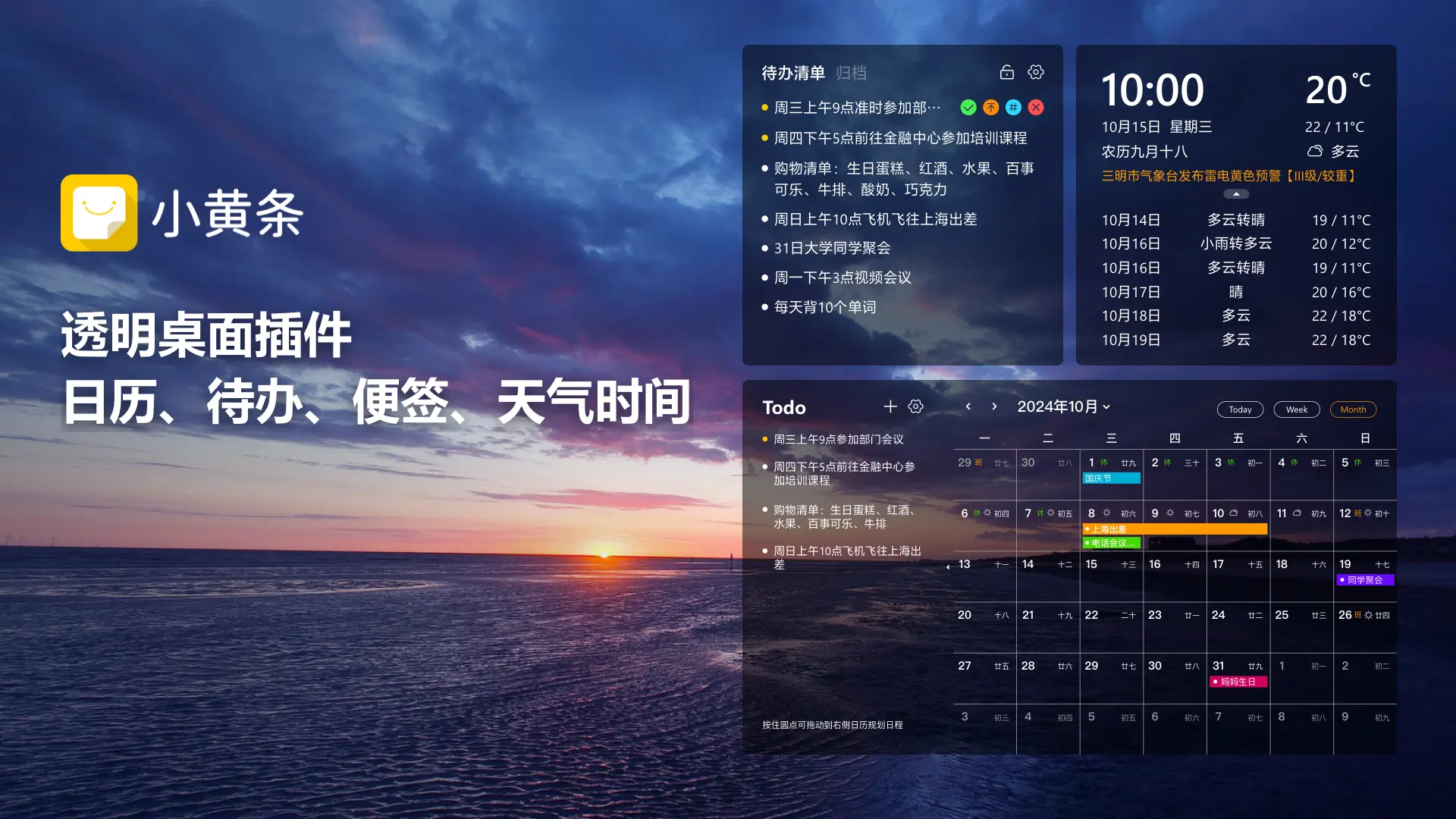
安装小黄条非常简单,不分年龄、不分电脑水平:
第一步:访问官网
打开浏览器,进入小黄条官网(搜索“小黄条”就能找到)。
第二步:下载Windows版
在所提供的官网那儿找出下载的页面, 挑选Windows版本, 而后点击予以下载, 所下载的是一个.exe 安装包,其体积微小, 在几秒钟内便能够下载完成。
第三步:双击安装
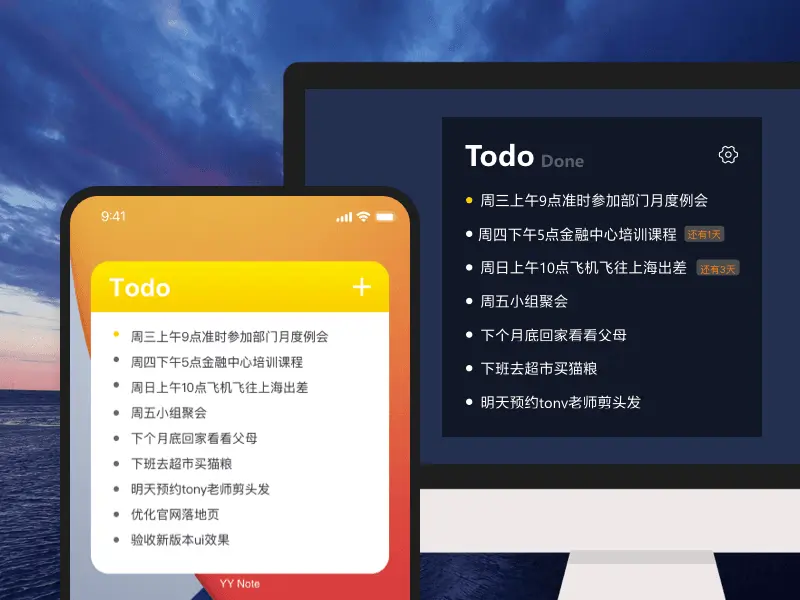
对此安装包进行双击操作, 依照所需提示点击上“然后的一步”即可。当安装成功完成之后, 会自动弹出放置于桌面上的插件。
至此,你就拥有了一个能贴在桌面上的便签工具。
首次使用,两个动作就够了
安装完成后,建议先做两件事:
当你进行账号注册时, 可选择通过邮箱或者微信来实现一键登录操作, 在此过程中数据会自动被同步至云端。在后续若你更换为使用电脑, 或者是使用手机时, 凭借同一个账号就能够看到所有的便签。
新建首个便签, 于桌面插件空白地带轻点一阵, 录入你欲记录的内容, 此便签会自行粘贴至桌面上, 呈透明状且不产生遮挡。
便签能帮你解决什么具体问题?
很多用户反馈,小黄条便签最常用的场景有三个:
即刻随手将灵感记录下来, 那些突然之间冒出来的点子, 以及在会议当中所听闻的关键信息, 直接于桌面上进行书写, 无需去翻动应用, 也不用去切换窗口。
将诸如截止了的期限、有所等待需要去办理还未完成的事项、应当予以留意重视的相关事项而形成的重要备忘, 长久地放置留存, 把它们书写好之后张贴于桌子上面的角落之处电脑便笺安装,每日刚刚开启机器便能够看到, 如此这般便不会遗忘掉。
不同设备间实现同步: 于电脑之上所撰写的便签, 当在手机上开启App之际同样能够看见, 倘若在上下班通勤之时想要进行查找, 只需拿出手机便可达成。
写完后怎么管理?

小黄条便签的管理非常轻量化:
先给便签进行分类, 把“工作”“生活”“灵感”等样的标签打上, 将同类的内容放在一起去查看, 以此方便能够搜索查找。
对便签去进行拖拽排序的操作, 是通过动用手部去执行拖动这一动作, 进而改变便签原本的排列顺序, 将那些具备重要性质的便签放置到靠前的部分。
可进行归档清理, 那些暂时不需要的便签能够完成归档, 如此一来主列表会维持清爽状态, 并且归档内容在任何时候都能够被恢复。
一个小细节:全天候桌面常驻
不少人运用便签时最为忧心的是, “一旦关掉便会忘却”。小黄条具备支持设置开机自启动这个功能, 即进行一次设置后, 往后每一次开机, 便签都会自动于桌面同一个位置现身, 无需手动去开启任何应用。
现在就开始
电脑便签的目的并非是为了单纯地装一个工具, 而是在于, 要把你每次产生的灵感, 跟你所得出的每一条备忘, 都可以做到及时地记录下来, 而且在任何时候, 都能够让你看到。
此时小黄条给出7天免费试用机会, 全部功能均能够予以体验, 要是你打算进行卸载, 同样属于随时能够达成的状况。
马上进行小黄条的下载操作, 于桌面上张贴一张归属于你的便签哟。
立即下载 → 开启桌面效率中心: