
日复一日地盯着屏幕, 是不是老是感觉桌面杂乱无章, 想要找些什么却找不着呢? 尤其是想要瞧瞧今日的日程安排时, 还非得点开某个繁杂的办公软件, 不仅操作步骤繁杂琐碎, 还极易打断思维思路。实际上, 你所需要的仅仅是一个简约、直观、伸手就能触及的日历。
有关Win10桌面日历怎样设置显示的这个疑问, 好多传统软件给出的解答常常是“前往应用商店进行下载”、“于设置之中寻觅插件”、“对窗口大小予以调整”……历经这一系列流程之后, 耐心早已被消磨殆尽咯有标点符号。
其实,有一种更优雅的方式:小黄条。
它并非是那种得让你去钻研复杂参数的系统组件, 而是一位懂你的桌面伙伴, 要是想知晓怎样让它呈现日历, 实际上根本用不着复杂的“设置”, 因为它已然给你预备好了最棒的状态。
为什么你需要的不是“设置”,而是“看见”?
好些人在“如何进行设置”这个方面陷入纠结, 缘由在于他们尝试着于一个充满混乱状况的体系里去找寻秩序, 可是真正意义上的效率, 却是源自于“付出达到最小限度, 回报获取到最大限度”。
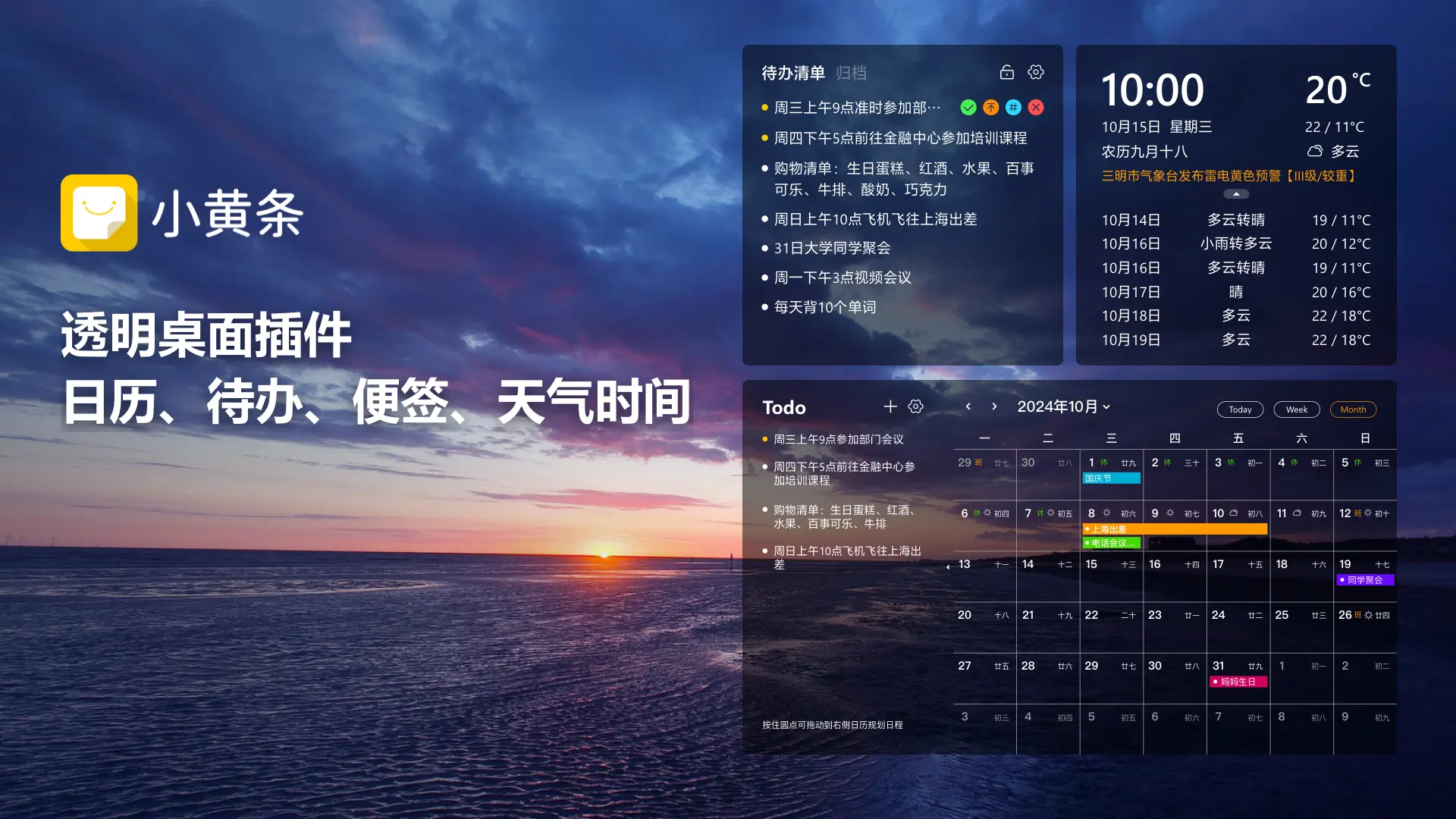
优化深度针对Windows 10/11所设计的小黄条的日历插件, 它和占据一大块屏幕的普通窗口不一样, 和需要频繁切换焦点的传统日历APP也不一样, 它以一种透明悬浮的情形, 在桌面的角落安静地待着。
你并不需要针对分辨率付诸行动去予以调整, 并不需要涉足注册表进行修改的操作, 更加并不需要对晦涩难懂的API接口展开领会, 你仅仅需要做一件事情, 那便是进行安装, 随后再予以启用。
一旦启用,你会发现:

视觉无干扰, 透明的背景致使其能够完美地融入你的壁纸, 且不会对任何文件图标造成遮挡。
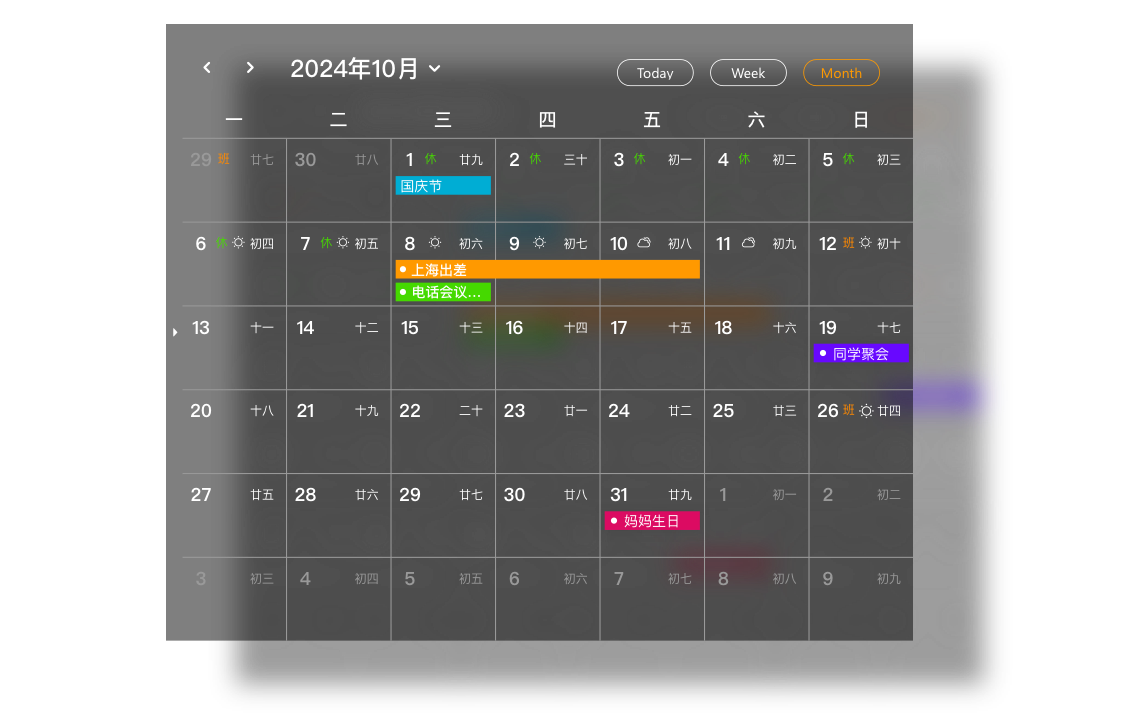
以下是改写后的内容: 所得为信息, 月历视图可一键切换至周历视图, 日程是今日的, 提醒乃明日的, 一眼看过去便能清晰明了。
交互具备零学习成本, 如同操作平常窗口那般, 通过对标题栏进行拖拽便能实现位置移动, 借助拖动边缘能够调整其大小。
小黄条如何重新定义“桌面日历”?
要是此刻你仍旧正处于询问这般问题的状态之中, 也就是“win10桌面日历到底该如何去进行设置从而实现显示的效果”, 那就表明你之前所使用的工具极有可能是那种过于“厚重”的类型。而小黄条却采取了与之相反的做法, 它把繁杂困难的部分留给自身, 将简便容易的部分给予你。
1. 真正的“所见即所得”
日历于传统情形下, 常常隐匿于各类菜单的幽深之处。然而在小黄条里, 日历演变成了你桌面背景的构成部分。你并不需要去“开启”它, 它始终都在那个地方。当你要去确认会议时间之际, 目光仅仅需稍微向下方移动一点儿, 既不需要进行点击,也不用等待加载。这样一种毫无缝隙的连接感受, 才是达成高效工作的根基所在。
2. 灵活的视图win10桌面日历怎么设置显示,自由的掌控
是不是忧虑月历太大以至于占据地方? 是不是担忧周历不够详尽? 小黄条是支持多种视图模式的。你能够随时借助右上角的设置菜单, 去切换成月历, 亦或是周历, 又或者是日程列表。更为关键的是, 你能够自定义字体的大小, 还能设定背景的透明度, 甚至可以抉择是否展示天气信息。这所有的一切, 都是在你指尖轻轻触碰的瞬间就能够完成的, 不存在丝毫门槛可言。
3. 多插件叠加,打造专属工作台
也许你不但需要日历, 而且需要待办事项以及便签。小黄条准许你于桌面上同时摆放多个插件。你能够把日历放置在右侧, 待办清单放置在左侧, 便签放置在中间。它们彼此不干扰, 还有和谐共存。这便是“小黄条”带来的自由——你的桌面, 你做主。
告别繁琐,拥抱轻松
不要再耗费时间去钻研那些已然过时的设置教程了, 在当下这个追求效率的时代情况里, 工具理应是那种好似隐形的助手一般的存在, 而绝不是会成为额外负担一类的事物。
别看小黄条只是一个比较简单的日历插件, 它可是在体现一种让时光悄然逝去不留下沉重意味的更轻盈过日子之道。它会告诫您, 工作虽说可能呈现出繁忙的状态, 然而桌面却能够保持清爽的样子, 事情就算显得极为混杂繁琐, 可是心情依然能够处于平静的状态。
对于这种“毫无隐晦一下就察觉到”的从容, 倘若你已然习以为常, 那曾历经的需在众多层级菜单中间寻觅信息的往昔岁月, 你便决然无法再回归了。
现在,就让你的Win10桌面焕然一新吧。
轻点下方链接之处, 免费去 Downloads 小黄条, 感受前无古人之桌面日历展现情形效应。仅仅耗费几分钟予以安装, 你便会获取到一款干净整齐、高效有益、满满皆是掌控之感觉着的数字工作场地空间。
👉 [立即免费体验小黄条]
让每一天,从清晰的计划开始。