
企业日历接入小黄条:来源类型与只读同步说明
在工作日程方面, 你是否也存在这样的困扰, 其分散于各个平台, 像企业微信, 钉钉也有, 还有飞书, 亦包括QQ邮箱, 每当想查询行程时, 就得去接连切换好几个App, 这不仅麻烦透顶, 还极易漏掉很重要的会议。
能不能有一种软件, 可将那些零散分布的日程统统汇总到一块儿, 于桌面上清晰直观地进行查看呀?
小黄条可以汇总已接入、受支持的第三方日历,需登录、有效会员及对应来源配置,不是所有平台都能一键同步。外部事件只读,修改需回来源;约有15分钟延迟,读取范围为前后60天及有重复规则的日程,重要变更仍应核对原平台。
多平台日历,一个入口统一管理

Windows“应用设置 → 日历同步”提供企业微信、钉钉、飞书、微软、Exchange邮箱和CalDAV六种类型,应按实际日历来源选择,不把六类统一写成同一种协议或账号。
企业微信:选择企业微信类型,按表单顶部“如何获取企业微信日历同步账号”等对应帮助取得配置。不把任意企业邮箱账号直接当作企业微信日历账号,也不假定与QQ邮箱完全相同。
钉钉:选择钉钉类型,阅读该来源帮助并核对所需授权配置;表单布局相似不代表各平台账号、服务器或授权方式相同。
飞书:选择飞书类型,按对应帮助核对配置。不把本篇没有核验的CalDAV账号或服务器参数作为可直接照填的步骤。
QQ邮箱日历由Exchange邮箱类型支持;具体账号和服务器应按对应官方帮助核对。“dav.qq.com”这类主机名不是协议名称,本篇不提供未经核定的服务器地址或把QQ与腾讯企业邮配置混用。

Exchange邮箱用于相应公司邮箱、QQ邮箱日历;微软是单独类型,需要在PC端绑定微软账号。不能以“微软”或“Outlook”名称推断所有账号都走同一配置表单。
CalDAV是所支持的接入类型之一,仍需具体服务、账号与配置符合要求;不从支持CalDAV就推断所有iCloud或任意日历服务都已验证可接入。
接入前先确认日历实际所属服务及使用该来源所需权限,不把小黄条的六种入口理解为支持全部办公平台。
同步后的使用体验
接入后,还应分别核对来源与实际显示范围:
桌面仅展示已接入且处于同步和显示范围内的事件,不能省略原平台临时改会或取消的核对。集中查看也不等于自动生成会议通知或替你处理冲突。
采用配置表单的来源可以选择6种预设日历颜色,同步事件带来源色显示;颜色帮助识别来源,不会自动区分会议重要性或是否已设置提醒。它与自建日程块的8种颜色入口不是一回事。
接入后,来源会出现在“日程清单”和“日历清单”的相关筛选列表。两处设置对象不同,不能将日程列表过滤直接当成整个日历网格的统一隐藏开关;改变筛选后应检查实际事件。显示隐藏不是隐私权限、取消会议或删除来源记录。
桌面日历是日、周、月网格,独立日程清单是按日期查看安排的列表窗口,显示范围还受该窗口设置影响;外部日程不会因此变成可在小黄条回写的自建待办。
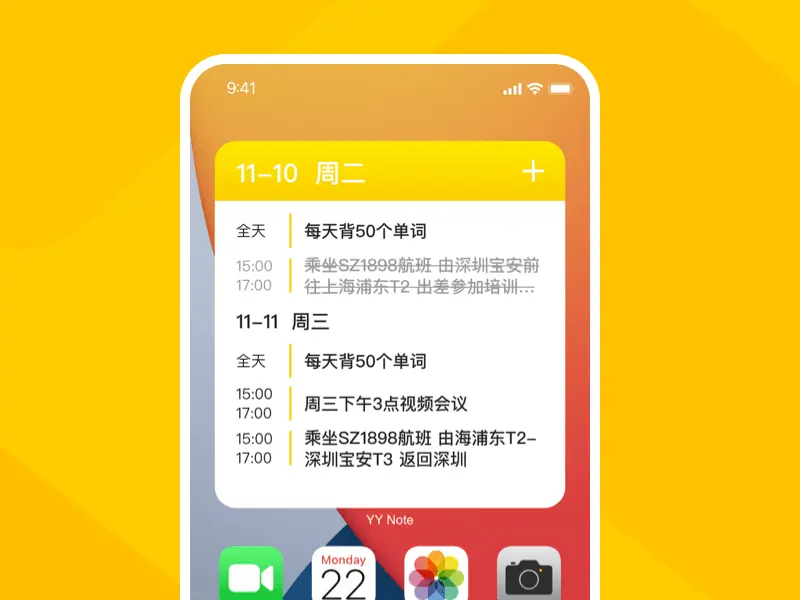
接入入口与配置核对
接入入口与配置前提应分别核对:
电脑端:在“应用设置 → 日历同步”选择对应类型;采用表单的来源先读顶部帮助,再核对字段并保存。微软类型使用PC账号绑定流程。不要把未经核验的账号或服务器填入另一来源;本篇未完成各平台授权取得与真实连接实测。
Android、iOS和鸿蒙App的“我的”中有“日历同步设置”入口,具体来源配置应按对应平台帮助核对;不能把PC表单和手势直接照搬到所有手机,微软仍需按说明在PC绑定账号。
在Windows端保存后,检查账户列表的同步状态;同步成功项可悬停查看最后更新时间,再与来源核对一条真实会议的标题、日期和起止。刚有变更时按来源确认,不把保存成功视为全部记录已实时同步完成。
让日程管理变得轻松简单
小黄条具备日历同步功能, 它能够协助你, 将分散于各个平台的日程, 统一汇聚到一个桌面入口处, 借此减少切换应用时所产生的麻烦, 进而让你可以把精力, 集中于真正关键重要的事情上面。
下方保留原下载入口。小黄条采用付费订阅,部分渠道注册可获试用,资格与期限以账号和渠道显示为准,不是普遍免费。本文Windows入口依据V26.08.03及2026年9月说明,未做真实授权接入或通知测试,历史图片不是本次接入结果;相关高效办公内容仅作场景参考,不是效率保证。
立即下载 → 开启桌面效率中心:





