
每天清晨开启电脑, 首要之事便是查看当日日程安排, 然而每次均需点开软件, 经由多次点击方可进入日历页面, 仅寻找此功能便要耗费数秒, 久而久之, 这般繁杂的操作着实令人烦闷。
你有没有那种困扰, 电脑桌面被填充得满满尽是物品, 然而却不存在一个能随时瞅见的日历, 想要去安排工作, 却老是被各式各样的弹窗以及通知给搅乱打断, 重要知晓的会议时间, 经常由于没来得及查看就这么错过了。
有着这么一款桌面效率工具, 名为小黄条, 它是要来协助你化解相关烦恼的, 它可不只是充当日历的存在, 更是你桌面上负责日程安排的管家呢。
什么是桌面日历插件?
被直接设于你电脑桌面上的日历小工具称作桌面日历插件, 它不用开启任何软件, 一眼便能够看见今日的日期且看到将要开始的日程安排还有天气, 是这种情况。
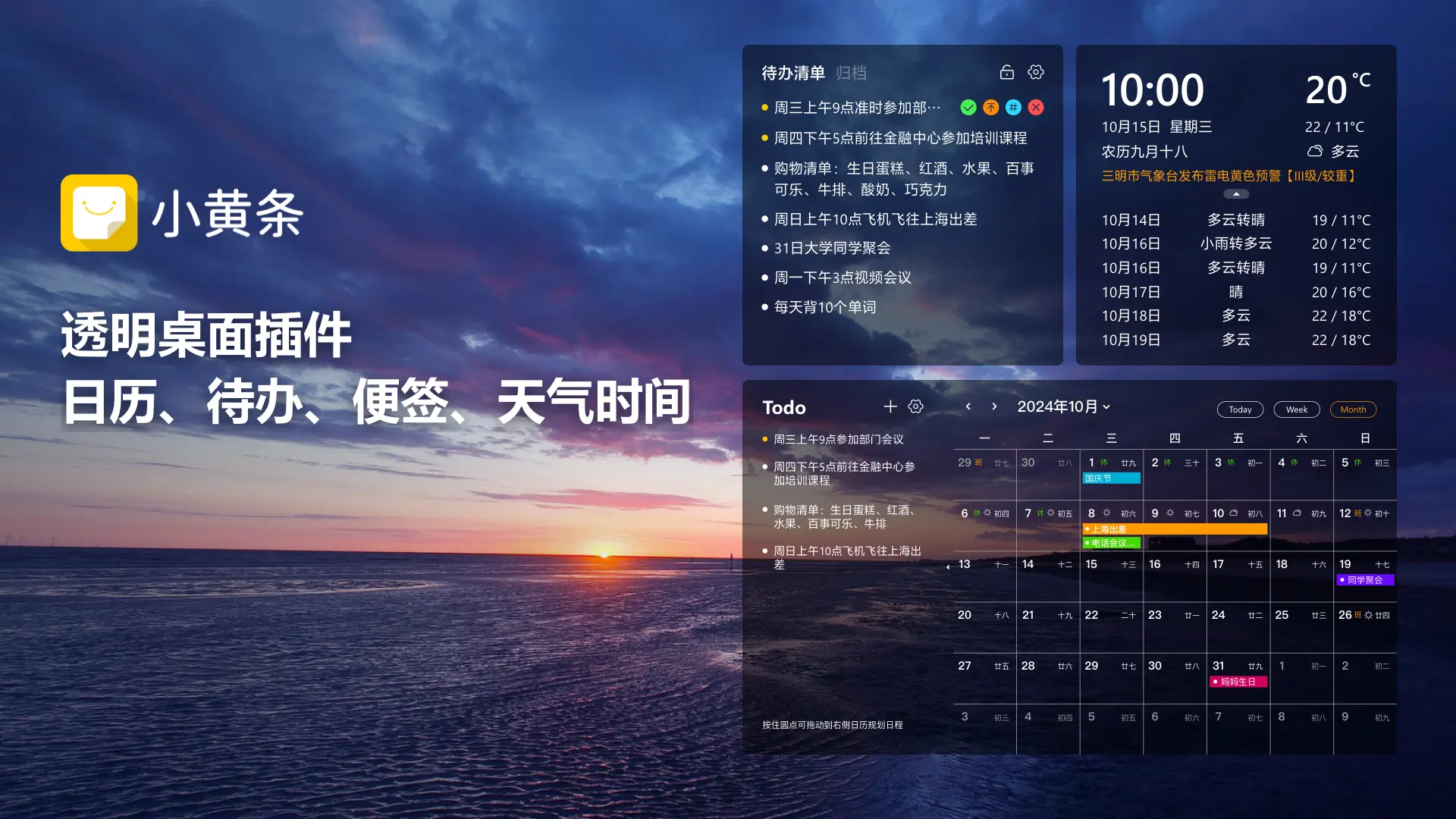
小黄条支持多种不同的日历视图, 其中包括月历, 还有周历, 另外还有可以随意切换的天历, 并且你还能够自定义其背景颜色, 同时在背景颜色基础上再进一步让它具备多样透明度, 最终达成让它能够做到精准完美融入你现有桌面风格的成果。
如何在桌面添加日历?
添加日历插件其实非常简单桌面添加日历,只需要几步操作:
第一步:找到小黄条
晓得已有安装小黄条的, 径直于系统托盘探寻其图标所在位置;尚未有的, 能够前往官网实施下载安装操作。
第二步:打开设置

对准控制键点击小型黄色长条状托盘图标, 挑选“设置”这一选项, 接着步入位于靠左侧部分菜单当中名为“应用设置”区域。
第三步:开启日历插件
去到设置页面那儿, 寻觅“桌面日历”开关, 点触开启就行。日历插件会自行现身于你的桌面上。
依据自身不同需求方面, 可以对日历的展示大小予以调整, 其位置与样式也能够加以变动。按下插件右上角的设置按钮操作后, 针对背景颜色此项功能, 以及节假日显示这一功能, 还有农历、天气预报等功能, 能够进行更深入的自定义设置。
添加日历后,你能获得什么?
日程一目了然
并非要再度开启软件去查看, 今日的会议以及待办事项径直呈现在日历之上。点击日历左边的箭头, 还能够将待办列表展开, 一眼便掌控全天的安排情况。
天气随时可见
当开启天气显示功能之际, 月历之上便会同步呈现天气预报情况, 在准备出门之前, 快速扫视一眼桌面, 如此便能知晓今日当否携带雨具, 以及应穿着何种厚度的衣物。
灵活切换视角
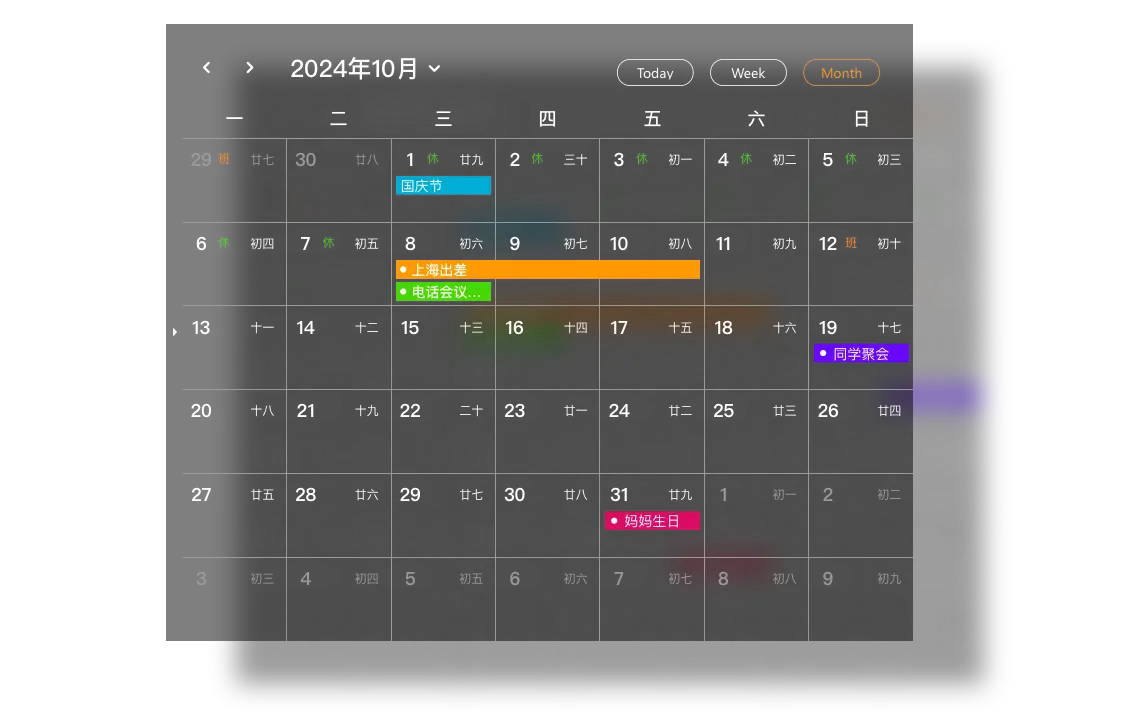
小黄条日历具备支持月历、周历以及天历这三种不同视图的特性, 你能够依据当下的具体需求进行随心所欲的自由切换, 月历有助于查看整体的规划情况, 天历用于查看当天的详细细节内容, 这样不仅灵活而且便利。
与待办无缝联动
被打通的是小黄条的日历以及待办清单, 在日历之上能够直接见到待办事项, 还能够将待办一项一项拖拉到确切有的日期, 管理效率实现翻倍提升。
为什么选择小黄条的桌面日历?
市面上存在着不少日历插件, 然而小黄条的独特之处在于, 它将日历、待办、便签以及天气, 全都集成于一个轻量级工具当中。你无需同时去打开好几个软件, 仅仅一个桌面插件, 便能够搞定所有的日常规划。
并且小黄条耗费的资源极其少见, 不会致使电脑的运行速度减缓, 界面较为简洁且干净, 没有额外多余的广告以及妨碍打扰, 着实达成了“付出最小化, 获得最大化”情况。
现在就行动起来
不要再使得繁杂琐碎的操作耗费你的时间以及精力了, 一个简约简洁且高效的桌面日历, 便能够让你的每一天都井井有条, 十分有章可循。
即刻前往小黄条官网实现下载安装操作, 于桌面增添属于你的专属日历。仅仅须要花费几分钟来设定, 你便能够体会到“抬头便可见到日程”那般的轻松以及高效。
小黄条,让你的桌面工作更简单。
立即下载 → 开启桌面效率中心: