
你的电脑仍在使用Win7, 是不是老是感觉桌面毫无条理, 随手记录下来的备忘在各处零散分布, 想要找寻的时候把文件夹彻底翻遍都寻觅不到?
好多人觉得Win7自身携带的便签已然足够用了, 然而实际用起来之后才发觉, 其样式显得死板 , 无法进行透明嵌入操作 , 一旦更换电脑数据就全都消失不见了 , 想要那种能够贴于桌面角落 , 不阻挡壁纸且随时都能看见的便签 , 可是一直都寻觅不到适宜的工具。
别着急, 就在今天, 将要给你推举一款专门用以解决这个问题的出色得力助手, 它, 便是小黄条桌面便签。
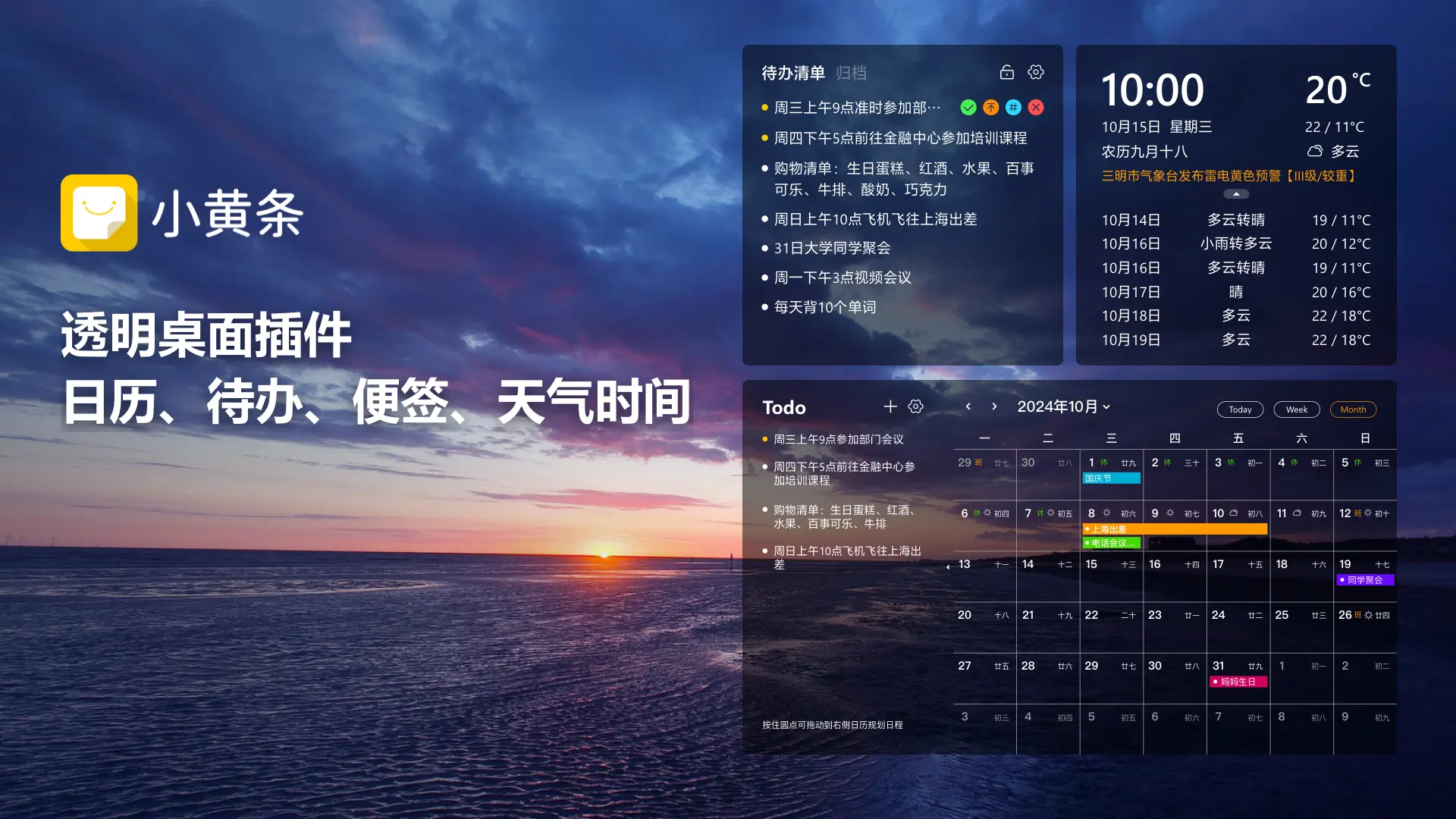
为什么选小黄条桌面便签?
透明嵌入,不挡壁纸
对于小黄条的便签而言,其默认呈现为透明状态, 且悬浮在Win7桌面之上, 你有能力将其透明度予以调整, 幅度为50%至70%, 进而使得该便签能够以一种完美的方式融入桌面背景之中。当不需要它的时候, 它安分地待在角落, 悄无声息, 而当有需要的时候, 你的视线能够自然而然地扫到它, 这种存在方式既不会显得突兀, 又不至于让你错过任何重要的备忘事项。
开机即见桌面便签win7,不用手动打开

进行开机自启动设置好之后, 每当Win7开启之时那个便签会自动于桌面原来位置呈现出来。你无需再去寻觅图标, 也无需再行开启软件, 待睡醒过来便能看到昨日的待办之事。
手机电脑无缝同步
写于Win7电脑之中的便签, 一旦打开手机或者iPad, 马上就能同步瞧见。它支持Android, 支持iOS, 还支持鸿蒙等多种终端, 就算更换设备, 数据也不会丢失。今日在桌上所写的灵感, 到了晚上能在手机之上接着编辑, 整个过程根本无需操心。
小白条怎么用?
极简到几乎零门槛:
1. 访问小黄条官网, 获取Win7兼容版本, 进行一键安装, 完成下载安装。
2. 采用邮箱, 或者微信或者 QQ 号来进行快速注册从而能实现注册登录, 其数据会自动上传到云端。
3. 新建一个便签, 先点击那个便签插件, 接着直接把内容输入进去, 然后按Enter键进行保存。
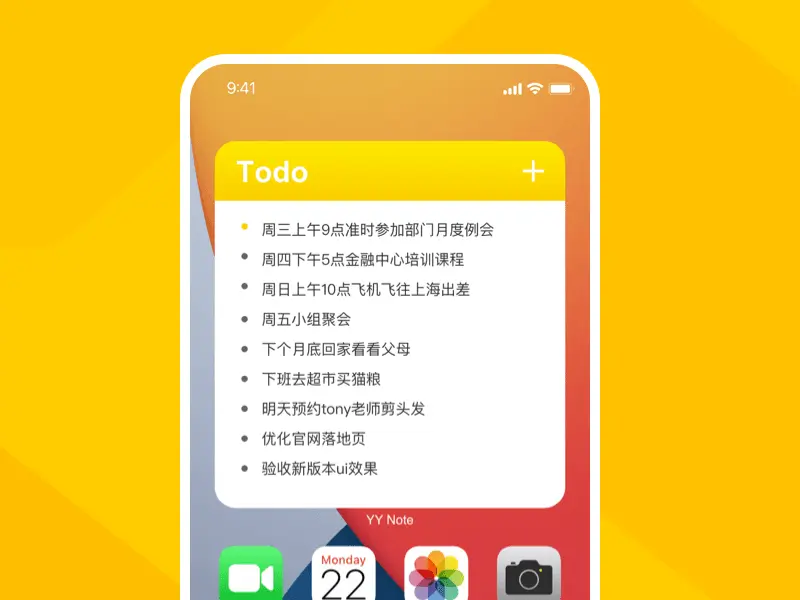
4. 更换位置: 通过拖动将便签移至方便操作的地方, 系统会自行进行记忆。
进行置顶常用操作时, 当鼠标处于悬停状态于便签之上, 随后点击置顶按钮, 如此一来, 那些重要的备忘便会始终处于排列的最前端位置。
把不紧急的内容进行归档整理, 通过左滑的操作来实现归档, 以此让主列表维持清爽的状态。
告别桌面凌乱,从一块便签开始
你用不着复杂的任务管理器具, 也用不着厚重的笔记软件什么的, 有时, 一张粘贴于桌面的透明便签之物可使得杂乱无序的日常变得有条不紊起来, 有秩序可寻。
有一种工具名为小黄条, 它是一种「付出最小, 回报最大」的存在, 它不会抢到焦点之处, 不会去增添麻烦之事, 而是会在默默之中, 帮你把所有重要的事情全都记住。
即刻去下载小黄条, 为你的 Win7 桌面装上一块智能化的便签。免费去体验一番, 使得高效地工作从此时此刻就开始。
立即下载 → 开启桌面效率中心: