
电脑桌面怎么看日期、待办和天气?分清小黄条的三个入口
在 Windows 桌面上,想查约定的日期和时间,看桌面日历;想确认手边还有什么没做,看对应的待办清单;想查预报,看独立的天气时间插件。它们是不同窗口,不会合成一张表,也不会自动收齐聊天或其他工具里的安排。

先核哪天,再核还要做什么
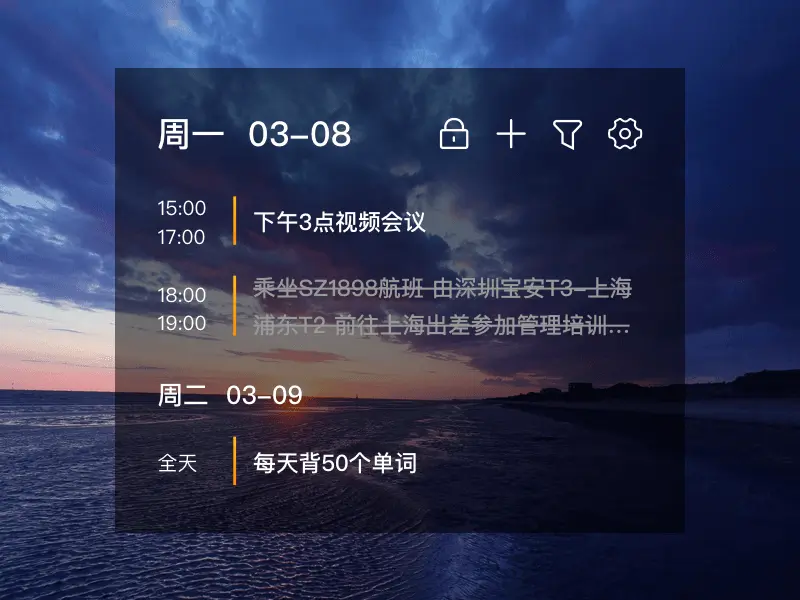
在日历窗口切到月视图找日期;要看同一天的具体时段,再切周视图或日视图。确认日期以后,到待办清单看行动项是否仍未完成。如果那条不在眼前,先核清单名称和过滤范围:把鼠标移到清单窗口,点标题栏的「≡」选择相应清单。日历里的月、周、日按钮只换视图,不换待办清单。

例如出门前还有一件事要办:用日历核出发约定,用清单核这件事还要不要做。只是查看,两边都不用改;如果确实要给自己的待办留一个做事时段,再按拖拽排期处理。拖入后核对日程安排的日期和起止,排好时间不等于事情已完成。
想查预报,再看天气时间窗口
如果出行需要看天气,月视图日期旁的小图标只能作提示;想看预报,到独立的天气时间窗口。窗口收起时也可看当前天气;要看未来预报,把鼠标移到窗口上,点击天气概要下方出现的展开按钮。插件使用 Windows 系统位置,出行目的地不同,应另查对应地点的预报。某天没有图标,不代表没有日程,也不能用来判断那天的天气。
桌面天气需要 Windows 11、有效会员或试用权益、联网、系统位置许可,并开启「天气时间插件」。要在月历日期格看小图标,还要开启「显示天气」。Windows 10 不支持这项天气功能,但不能据此判断日历不能用。只想核日期和待办时,不必开启天气。
立即下载 → 开启桌面效率中心:





