
本周会议临时改期怎么办?核对来源,再调整会前准备
会改期时,先确认新的约定,再改自己的准备安排。旧会议时间、会前资料、相关交付和后续动作不一定一起变化。拖动桌面日程只是在操作记录,不能替代主办方通知或参会人确认。
假设原定周三15:00在会议室A评审,后来收到周四10:00的调整消息。下列日期与会议安排都是示例,第一步是查清调整是否已正式确认。

第一步:核对改期是提议还是已确认安排
- 回到邀请或主办方消息,核日期、起止、参加方式和地点是否一起变化。
- 如果只有改期提议,用待办记“向主办方确认新时间”,不要把提议当作已确认日程。
- 改期确认后再对比新旧邀请,避免把同一次会议同时留作两项有效安排;不为整理列表删除仍需核对的原记录。
如果还要在会前交一份材料,核它的真实截止是否也有变更。会议移动并不自动延长交付期限,自己的准备安排更不能替相关人作出同意。
第二步:先分来源,再决定在哪修改
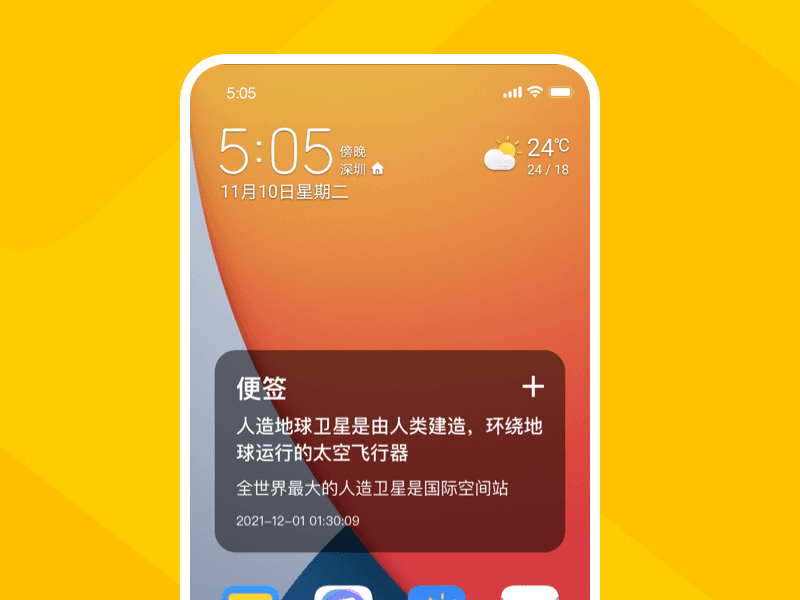
以下Windows入口依据小黄条V26.08.03及2026年9月帮助说明。启动并登录、确认权益有效,在应用设置开启独立的桌面日历插件。
| 看到什么 | 应在哪里处理 | 改后核什么 |
|---|---|---|
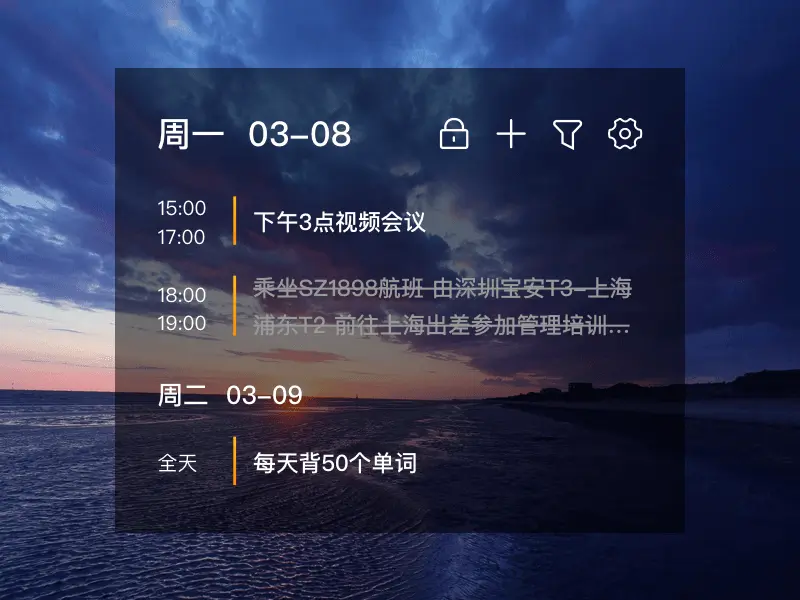
| 自己在小黄条创建的日程 | 解锁日历,双击自己的日程块编辑,或拖动整个块 | 日期、开始与结束、全天状态和提醒 |
| 第三方同步的会议 | 小黄条内只读,回来源服务核实或按权限处理 | 原邀请及同步后的显示,不创建重复会议来掩盖延迟 |
| 尚待确认的安排 | 先留一项待办,按实际情况联系主办方 | 下一步和所需回复,而不是预设已同意 |
新建自己的日程时,可在未锁定日历双击目标日期格或时段格;月视图默认全天,周、日视图带入所点格子的开始时间。填入约定之后再核起止,不凭输入一句自然语言认定字段已经自动设好。周、日视图可调整自建日程时长;向左或向右的含义取决于所在视图和实际落点,拖后看字段。
第三方同步约有15分钟延迟,范围为前后60天及有重复规则的日程。显示与来源不一致,先看原邀请;空白格不证明所有参会人都有空。
第三步:逐项检查因改期受到影响的工作
- 会前资料:确认谁还需要看材料、何时应发。若会议提早,核自己能否按原约定准备,不直接改交付要求。
- 准备时段:用周视图检查新的时间是否撞上已有安排。尚未排期的准备任务可从左侧待规划事项拖入目标时段;是给原待办设日程,不是从文字便签任意拖一段内容。
- 通知与后续:重新核已保存的提醒和会后动作,不以旧日期上的提醒或准备事项判断当前安排。
待规划区域仅显示未完成、未设日程或日期倒数且符合标签范围的待办。拖入后双击自己的日程块,检查日期、起止、全天和提醒;软件不会替你找遍所有空档或自动协调其他人。
交付后按真实结果收尾
会前核主持人的最新邀请,确认资料发给谁和使用哪个版本。会后把实际决定与待确认项分开,确实完成了的动作再完成;时间块结束或提醒响过都不证明工作完成。
如果新时间还未明确,就保留“待主办方确认”及下一次核对动作。这样再打开本周安排时,能看出哪些日期已经确认、哪些暂定、还有哪件事需要处理。
常见问题
拖动自己的会议,就会通知所有参会人吗?
不能据此认为通知已发送。按原邀请渠道和自己拥有的权限处理,并核对实际发出的变更。
桌面开机后会自动显示所有新约定吗?
自启动是在登录Windows后运行;还需要账号、权益、插件和适用的显示范围。普通模式不主动置顶,嵌入模式也可能被其他应用覆盖。
重新设了提醒,就不需要再查原邀请吗?
仍要查。提醒配置、系统通知条件、实际收到提醒与会议时间是否正确,是不同问题。
文中的免费下载为原有站内参考,也可按设备选择文末平台入口。下载不等于免费使用;小黄条采用付费订阅,部分渠道提供试用,以实际账号和渠道显示为准。
立即下载 → 开启桌面效率中心:





