
Windows 10 系统自带的便签功能不仅界面太小而且外观不好看, 用户记录完内容之后, 不得不去翻阅文件才能找回来, 这确实是非常麻烦的事情。
更加让人烦恼的是, 如果用户在手机上编写的备忘信息, 在电脑上是没办法直接看到的, 这就导致所有的信息散布得到处都是, 非常分散。如果你现在正在寻找一款可靠好用的小黄条桌面便签小工具, 建议你花费大约30秒钟的时间来仔细查看一下这个推荐内容。
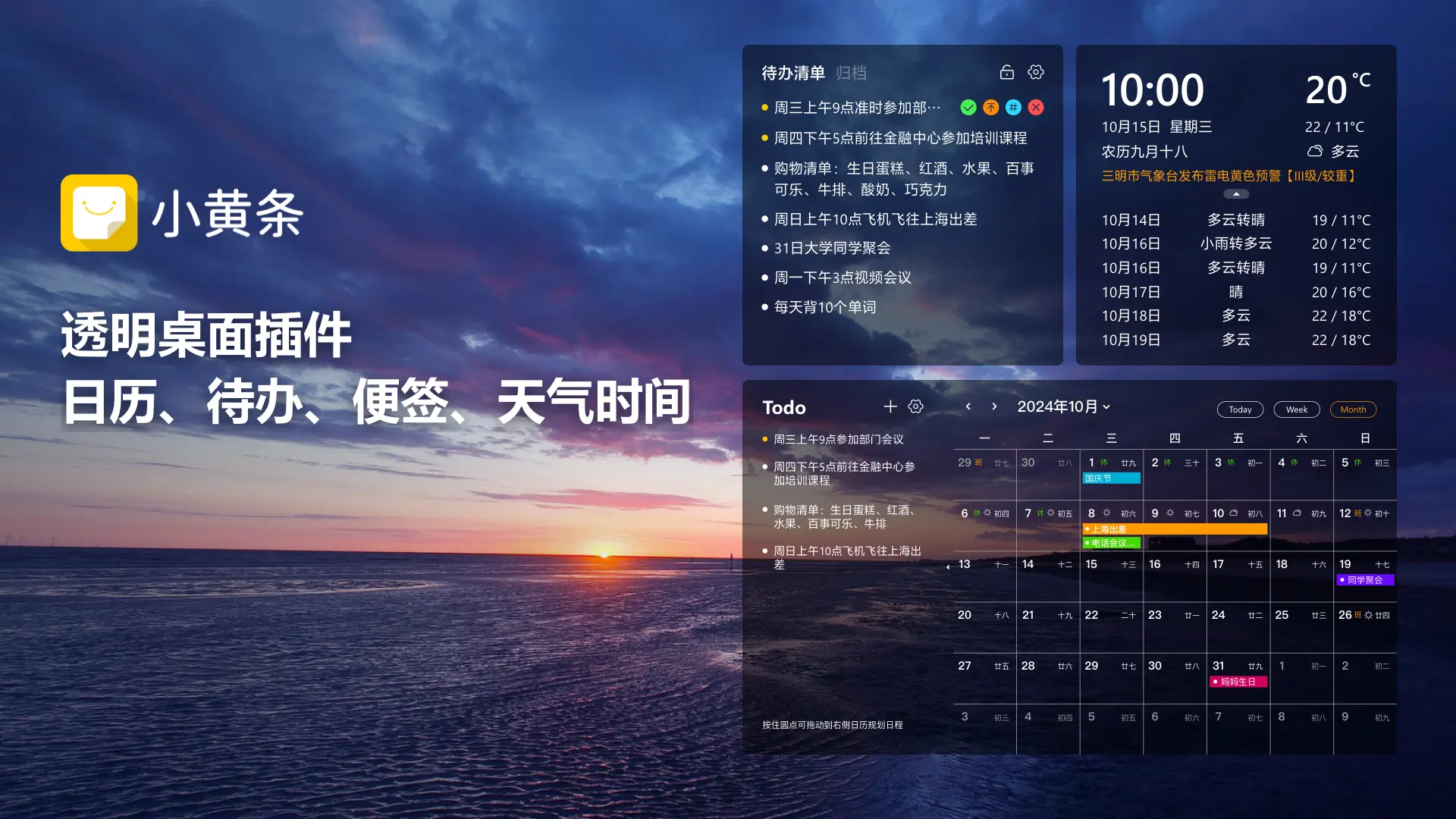
透明贴桌面,开机就在那
Win10桌面便签小工具最怕的就是弹窗和遮挡这个问题了。小黄条便签是完全透明嵌入桌面的状态, 它既不挡壁纸也不抢焦点这一点非常好。开启开机自启功能之后每次亮屏的时候它安静地待在角落里视线一扫就能看见这一点很省心。不用手动打开任何东西这是非常方便的体验。
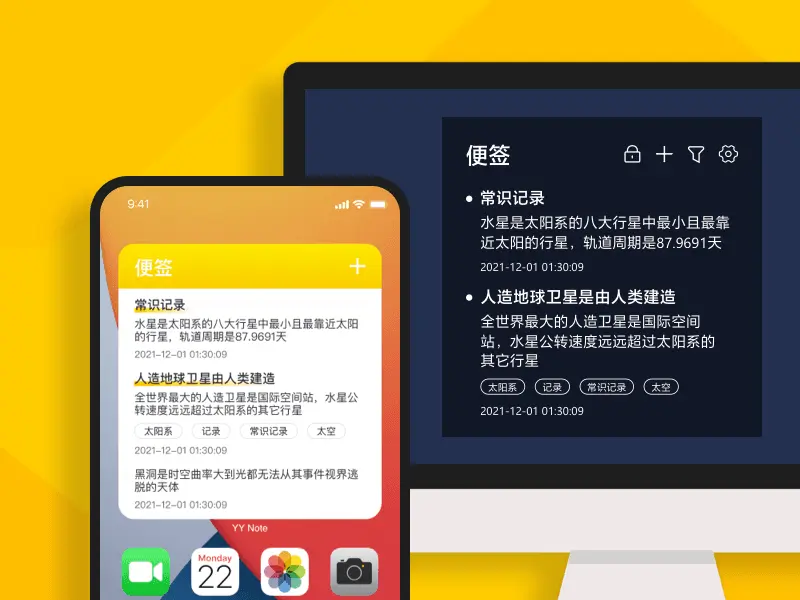
手机电脑win10桌面便签小工具,同一份记录
这是在Windows设备上面随手写下来的便签内容, 然后当我们拿起手机打开相应应用的时候, 这些数据就自动进行同步了。
它支持安卓系统, 它也支持苹果iOS系统, 它还支持鸿蒙操作系统, 所以它能在全平台里通用。
可以根据标签来进行分类, 比如工作、生活或者灵感, 找的时候一下子就能找到准确的位置。
三秒记完,不切窗口
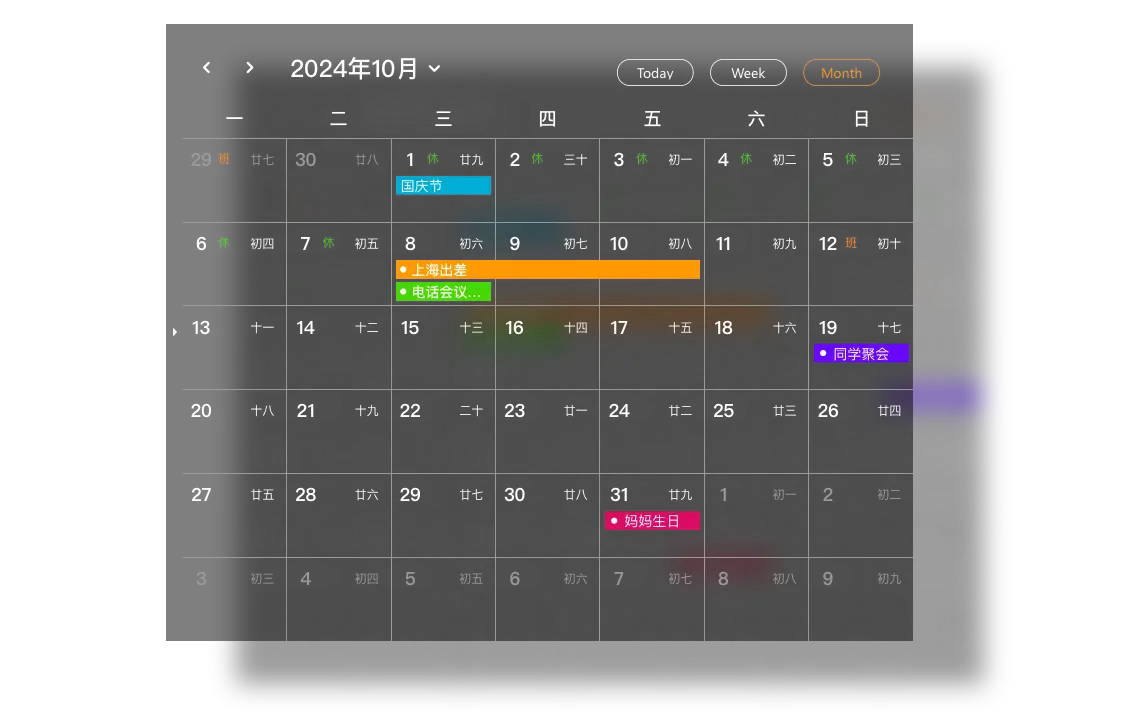
只需对着桌面便签的空白区域轻点一下鼠标, 然后就可以直接开始敲字键盘, 输入完毕按下回车键就能保存完毕。
这里你完全不需要额外去打开任何应用软件, 也不需要手动去创建新的文档文件, 这才是那种真正的想到什么就马上记录下来的感觉。等你把内容用完了进行归档处理之后, 你的桌面界面会始终保持那种清清楚楚、干干净净的状态。
如果已经足够使用了, 就应当停止操作, 如果还不算足够使用, 再进行补充添加, 不要为了再多记忆一行文字内容这样一个原因就直接开启一个新的浏览器窗口。
你可以免费下载Win10版小黄条→, 只要你进行注册操作, 就可以立即享受为期7天的全功能试用。
立即下载 → 开启桌面效率中心: