
Microsoft便笺与小黄条有什么区别?先分清产品再选桌面记录工具
搜索“Microsoft电脑便笺”,你可能想找微软便笺,也可能只是想把记录放在Windows桌面。先确认产品名称:小黄条(YYNote)是独立的便签、待办与日程管理应用,不是Microsoft便笺,也不是微软便笺的安装教程。下面介绍的是小黄条的使用方式;若你要继续使用微软便笺,请在微软官方渠道核对应用名称与发布者。

先看你的记录需求,而不是只看“便笺”两个字
如果你要保留的是文字灵感、会议要点或参考资料,可以使用小黄条便签;它有标题和多行正文。需要完成、安排时间或接收到时通知的事情,应使用待办或日程。便签本身不提供到时提醒,也不是可以上传图片或文件的资料库。
已经使用微软便笺的人,不应把登录微软账号等同于把微软便笺导入小黄条。本篇不承诺两款产品之间自动迁移或互通;选择前先核对你真正需要保存的内容和使用设备。
在小黄条桌面便签中记下一条内容
以下Windows操作依据V26.08.03版本说明及2026年9月12日核对的界面记录编写,按钮位置以你安装的版本为准。先登录小黄条,确保会员或试用有效,再将桌面插件切换到对应的便签清单。
- 在便签列表下方的空白区域单击,新建一条便签,填写标题与正文。
- 点击其他位置,便签会自动保存并退出编辑;不要把回车键当作便签的通用保存按钮。
- 再次修改已有便签时,先确保插件未锁定,再单击便签进入编辑,改完点击其他位置保存。
- 常用内容可在未锁定时悬停便签,点击右侧“置顶”;暂时不用的内容可归档,之后从归档中恢复。
便签没有待办的“完成”含义:界面上的“完成”按钮在便签中执行归档。整理暂时不用的内容时,应区分归档与删除。
桌面显示不等于永远挡在应用前面
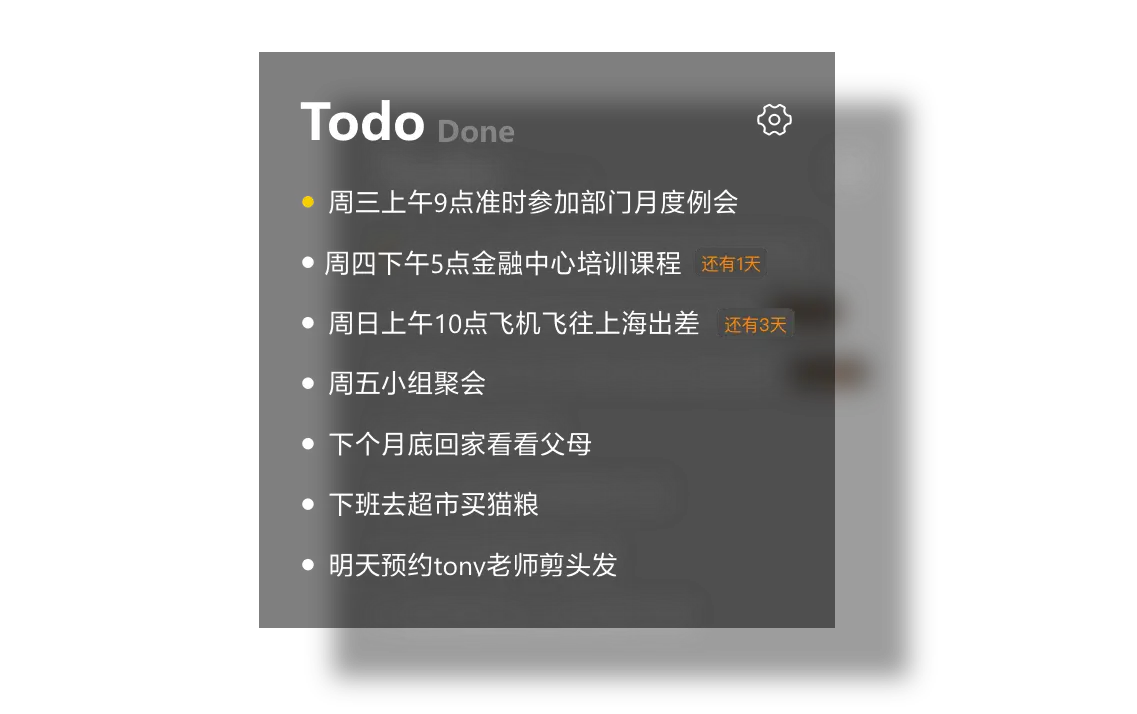
小黄条的全局应用设置提供嵌入桌面、普通和置于顶层三种显示模式。普通是文档所述默认模式;嵌入桌面时,浏览器等应用可以盖在上面;置于顶层则保持在其他窗口前方。透明度和位置可以调整,但不意味着文字绝不会遮住壁纸或图标。
手机与电脑使用的是同一个小黄条账号
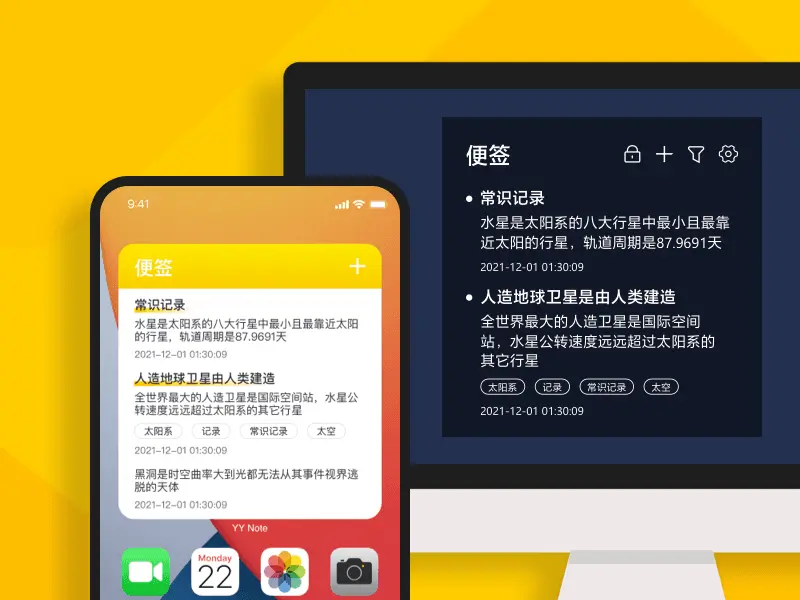
跨端核对以UID为准,而不是只看头像或登录按钮。两端登录同一小黄条账号后,在一端新增一条容易识别的便签,再到另一端的同一清单查看。不同第三方登录方式可以绑定到同一账号;未绑定时可能是不同UID。不要为测试而随意解绑或注销账号。
保持登录和联网,保存后再到另一端核对内容。另一端展示可能有延迟;如未出现,先检查UID、清单和筛选,再使用同步入口刷新。更多使用场景可阅读原站的小黄条跨端记录说明。
下载之前,核对会员和试用条件
小黄条是纯付费订阅产品,没有“基础便签永久免费”的版本。部分渠道注册可获得全功能试用,是否有试用及有效期以对应账号、渠道展示为准,不能理解为所有用户注册都赠送七天。会员随账号在多端通用。
如果你选择小黄条,可以通过官方安装说明或下方渠道核对应用后下载。下载入口可访问不代表软件长期免费使用,也不代表它是微软便笺。
立即下载 → 开启桌面效率中心:





