
Win11桌面便签怎么设置?小黄条记录、布局与显示
在Win11桌面显示小黄条便签,先启动并登录客户端,开启一块桌面插件并选择便签清单,再新增文字、点击其他地方保存。之后调整窗口位置、大小和显示层级;把文字放在桌面,不等于它会始终位于所有应用前面。
如果已有文本文件,只需按文件保存和查找即可;希望把常看的参考文字放在桌面窗口里,再考虑便签。不要仅凭这种使用差异断言系统记事本或其他便笺无法保留内容。本文保留Win11便签的基础设置与布局任务,不把一款工具说成解决所有遗忘问题的唯一办法。

原文历史组合图,不是本次Win11设置实测;天气需Win11、有效权益、联网和系统位置许可。
先开启便签窗口。以下Windows入口依据V26.08.03及2026年9月使用说明。尚未安装时,从下方Windows渠道下载并核对系统要求;启动、登录并确认会员或试用权益有效。在“应用设置”把“待办/便签/日程/日期倒数插件”数量设为至少1,悬停窗口,点标题栏“≡”选择便签清单。小黄条也有待办、日程等功能,不是只能记便签;本次不用把全部窗口都开启。
选好清单后,可以按下面四项检查常驻显示、外观、记录操作和窗口布局。先用一条真实文字验证保存与回看,再增加内容,比一次把桌面铺满更容易确认设置是否符合自己的需要。
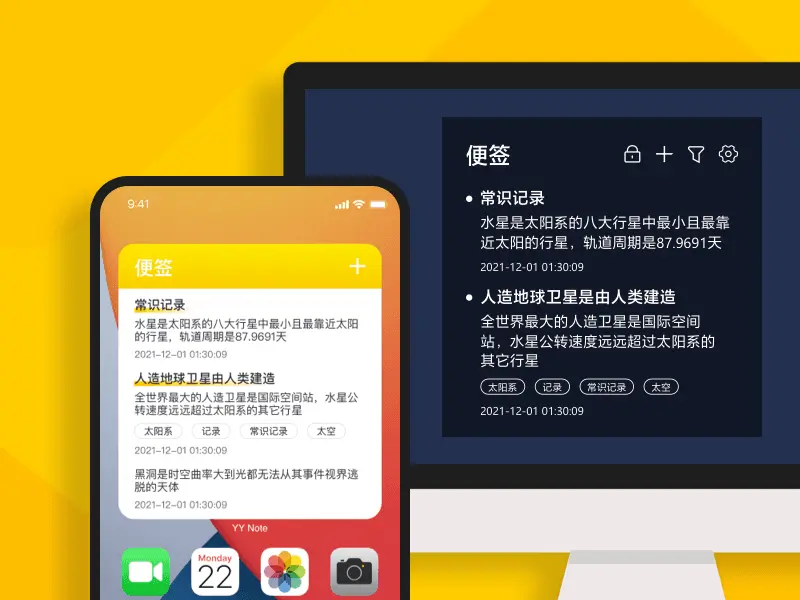
原图是旧版电脑与手机便签;图中电脑标题栏“+”不是当前Windows便签入口,新增与保存以正文为准。
一、开机显示要单独设置。在“应用设置”按需开启“开机自动启动”,让程序在登录Windows后运行。下次登录检查客户端运行、插件数量、所选清单、可见状态与权益;窗口被其他应用盖住,不等于文字被删除。不能把安装完成直接说成以后始终可见。
二、透明度、配色和层级分开调。“应用设置”提供50%、75%、100%三档全局透明度,影响全部桌面插件及日历、天气。悬停便签窗口,点标题栏齿轮,再选“插件设置”,可单独调当前窗口的背景色、文字颜色和字号。默认“普通”不主动置顶;“嵌入桌面”会被多数应用覆盖;“置于顶层”可能遮挡工作内容。调整后在自己的壁纸上检查文字是否清楚,不把透明写成绝不干扰。
三、新增、编辑和置顶各用正确入口。点击便签列表下方空白,填写标题与正文,例如“会议结论”和需要回看的几行文字,点击其他地方自动保存;正文回车用于换行,不是保存按钮。修改已有未归档便签时,先解锁插件,再单击该条编辑,改完点别处保存。悬停出现的按钮是归档用的“完成”、置顶和删除,不含编辑;置顶只调整清单顺序,不改变窗口层级。删除不可恢复,不要把删除当作收纳。
四、按实际屏幕调整布局。插件未锁定时,按住标题栏拖动整块窗口,拖动四条边或四个角可调整大小,位置与大小会保存。先放在不挡常用按钮的位置,再打开常用文档核对。如果锁定了插件,已有内容编辑、移动和缩放会受限,需要时先解锁;锁定不是遮挡内容或保护隐私。
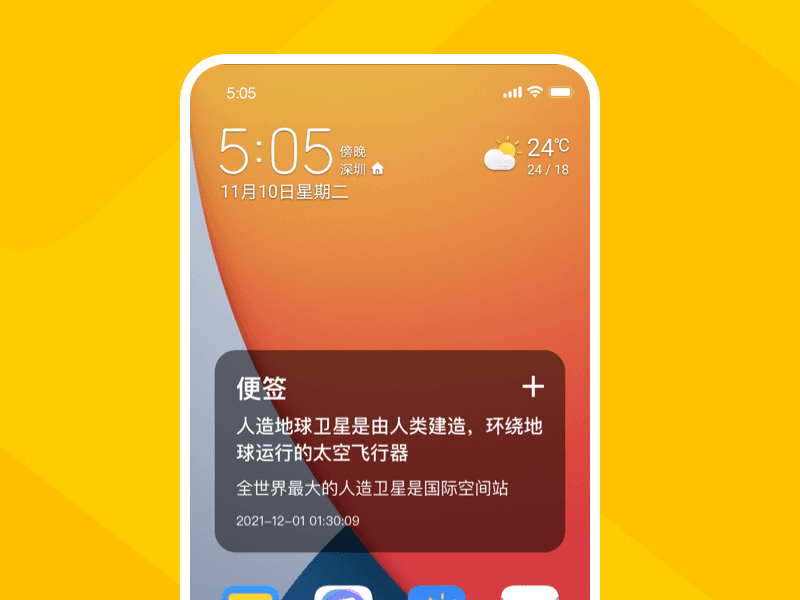
原图为手机主屏便签组件,不是Win11桌面布局或新增页面,不能照搬手机“+”按钮。
会议结论、项目参考和临时灵感适合留作纯文本便签;必须执行的动作可另用待办或日程。便签没有到点提醒字段,只写“下午3点”不会因此设置通知;要提醒,另设并保存提醒时间,确认客户端运行且Windows允许小黄条通知。
完成设置后,回看文字是否保存、是否选对清单,并检查切换应用时窗口的位置与层级。桌面入口可以减少翻找,但仍需要主动查看和维护,不能保证以后不再遗漏,也不代表无需运行软件。
从下方对应平台入口下载。小黄条采用付费订阅,部分渠道提供试用,资格和期限以账号及渠道显示为准。先验证记录、布局及下次登录后的显示,再决定是否增加更多桌面内容。
立即下载 → 开启桌面效率中心:





