
小黄条Windows待办:记录、排序与每月提醒边界
每一天清晨时分,坐到那电脑跟前,望着桌面愣神发呆,可就是想不起来今儿究竟要去做些啥?在工作期间,总有任务给不小心遗漏,被老板催促了好多回之后才恍然想起来?这描述的可不就是你。
事情多时可以先记录待做的动作,再决定执行顺序;不需要用没有来源的太空算力新闻解释个人工作状态。
小黄条提供Windows、Android、iOS和鸿蒙客户端;本文只讲Windows桌面待办的记录与显示,不将它说成仅为Windows设计的极简待办软件。

清单提供记录和回看的位置,哪些事项先做仍由自己决定。
桌面清单的显示条件
查看方式应按实际使用判断,本篇未对其他待办工具做可见性或效率比较。
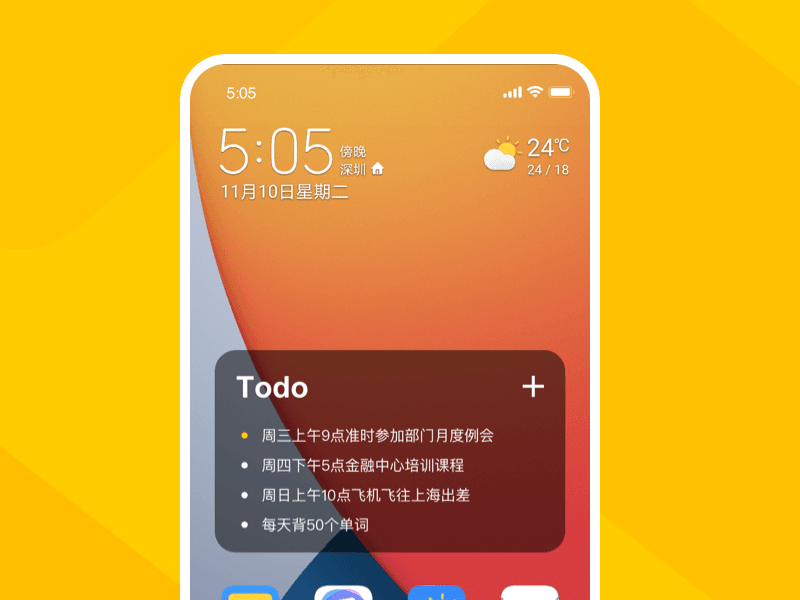
小黄条待办可以在桌面插件中查看,需客户端运行、已登录且会员或试用有效,并开启相应窗口、选对清单。希望系统登录后运行,还要开启“开机自动启动”。
全局透明度在“应用设置”可选50%、75%、100%。普通模式不主动置顶,嵌入桌面会被多数应用盖住,置于顶层可能挡住工作区。是否看得清需结合壁纸检查;当前清单还受标签、类型、完成与隐藏状态影响,不保证全部事项始终可见。
记录、排序与完成分别操作
相关效率工具介绍可作场景参考,不代表当前操作已经完成验证。
需要给客户回电话时,在Windows待办列表下方空白处点击并输入,点击其他位置保存,不是双击电脑桌面。插件未锁定时,未置顶且未完成项可按住左侧圆点拖动排序;置顶用悬停后的“置顶”按钮,不是拖到顶端。实际做完后悬停点“完成”或双击待办文字,记录进入归档,不是轻划,也不是点击圆点;不承诺三秒或操作必然解压。
清单分类与周期事项的区别
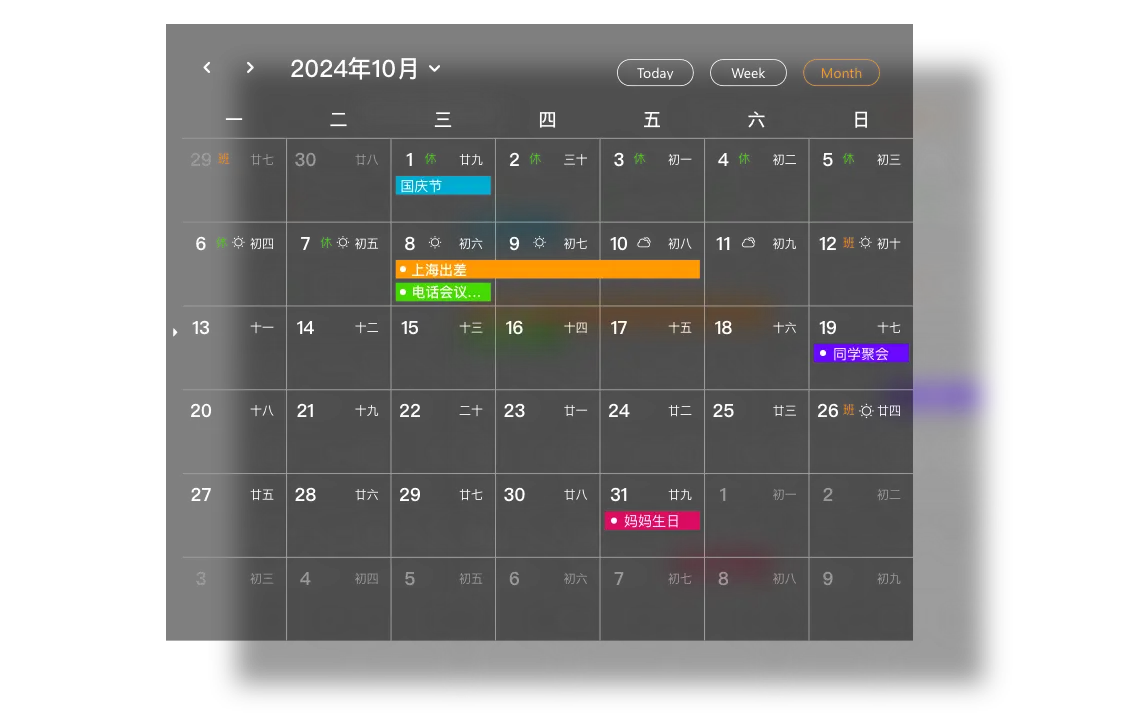
工作职责所在之事,家庭范畴相关之事,毫无预兆突然出现之事,统统交织融合在一起,脑子要是不炸那才叫奇怪呢。
“工作项目”“生活采购”可作为待办清单,按自己配置的标签范围查看;“灵感笔记”若保存参考文字,应选便签清单。清单是视图,不是彼此隔绝的副本。每月15日还款只是一种原文场景,应以实际账单日期为准,在重复待办中核对月周期、日期和规则预览,按需另设提醒并保存。重复生成、到点通知与实际付款是不同结果:提醒需客户端运行及系统通知许可,软件不会代为还款;完成状态也不能替代支付方的实际结果核对。日期和规则需自己检查,不保证重要事项绝不遗漏。
真正的高效,不是做更多的事,而是把精力聚焦在最重要的事上。
原文股票类比不能证明待办工具的使用效果。本文依据Windows V26.08.03及2026年9月说明,只校正功能边界,未实测现版客户端、周期生成或通知;历史图片不是本次还款提醒结果,也不提供具体账单或还款安排建议。
下方保留原下载入口。小黄条采用付费订阅,部分渠道可获试用,资格与期限以账号及渠道显示为准;下载不等于永久免费使用。
立即下载 → 开启桌面效率中心:





