
小黄条桌面待办怎么核对会议地点和提醒?
写下「周三下午3点,会议室 A 开会」,不等于地点和提醒已经设好。先从原邀请或沟通记录确认实际是哪一个周三、几点开、在哪开,再打开小黄条里同一条记录核对。知道去哪里开会,和设好到点提示,是两件事。

会议室和提醒,回同一条分别核
如果已经在小黄条记过这场会,不用再录一条同名待办。若它是未完成的普通待办,在未锁定的 Windows 待办插件里悬停原条,点「详情」。如果是自己记的日程,就打开原日程详情。核对实际日期和时间,查看地点是保存在地点栏,还是只写在标题或说明里;需要提示时,再看「提醒」里实际保存的日期和时刻。写了会议室 A,不代表已经设置提醒。
如果新记自有日程时,所用版本的 Windows「日程清单」确实提供识别入口,可以输入已核实的安排,点机器人图标,检查或调整结果后确认保存。普通待办里直接写一句,不证明系统已经把地点和提醒填好。
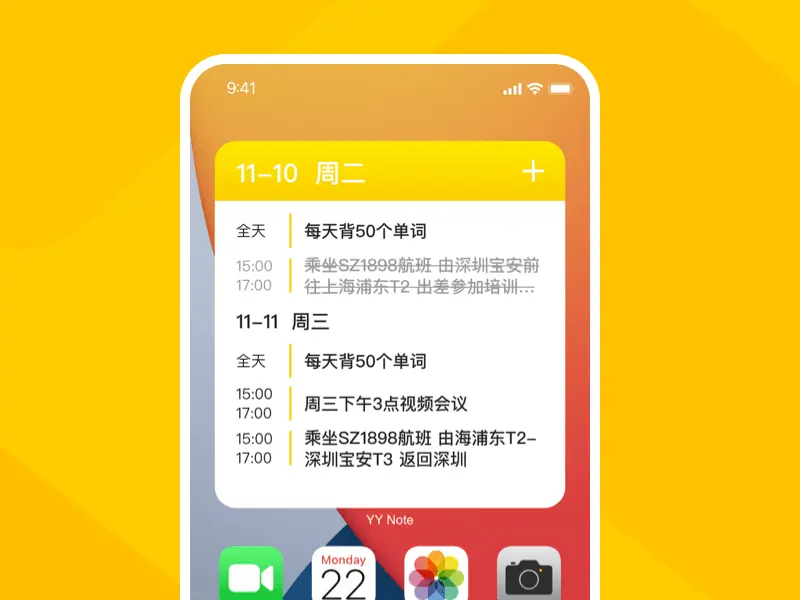
周一周会和每月报销,按各自规则查本期
如果已经建立重复规则,到「应用设置 → 重复待办」分别核对周会的每周一和报销的月度安排,再找本次周会、本月报销各自的记录。在触发日看到「已创建」,只表示本期记录已生成。确实需要提示,就核那一条已保存的提醒,不凭设置过规则就认为以后都会收到通知。
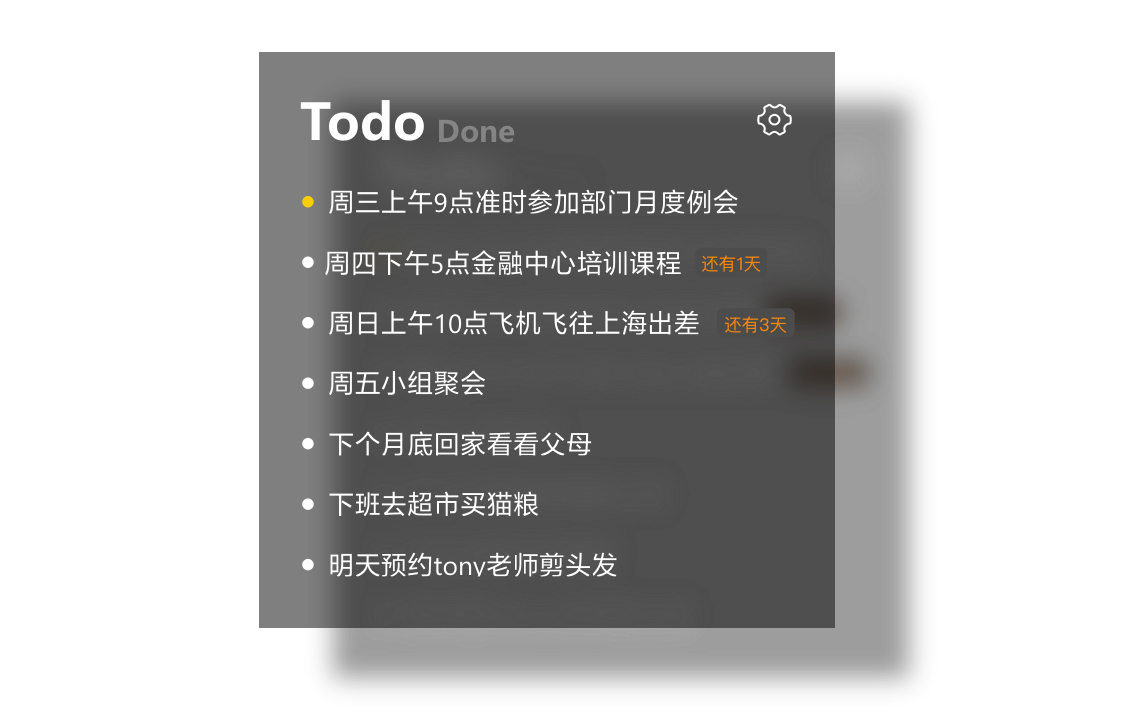
桌面看得到清单,也不等于 Windows 一定显示通知;是否显示还取决于程序运行和系统通知设置。原配图供参考,相关阅读:免费下载。下方为原下载渠道,使用与试用资格以账号和渠道实际显示为准。
立即下载 → 开启桌面效率中心:





