
是不是你也存有这般的困扰呢: 每日事情是一堆又一堆, 记在脑海里害怕忘掉, 写于纸张之上又轻易丢失, 开启电脑好多窗口频繁切换, 效率低到能令一个人抓狂。明明很忙忙碌碌, 可却总归感觉没干什么成事儿。
桌面待办,一眼看清

小黄条运行并显示桌面插件后,可在桌面查看待办。实际可见范围取决于显示模式和清单过滤;嵌入桌面模式下,其他应用窗口可能盖住插件,不是始终无需切换窗口就能看到。
在Windows桌面待办列表下方点击空白区域,输入文字后点击其他地方保存。需要日期或提醒时,从条目的“详情”核对并保存。例如“明天下午3点开会”,应检查具体日期、时间与提醒,不把文字中的时间当作已确认设置;若使用识别入口,也要检查识别结果后保存。
办完一项任务后,在插件未锁定的情况下悬停条目,点击右侧“完成”按钮,或双击该待办条目。左侧圆点用于拖动排序,不是单击完成入口。
灵活操作,随心所欲
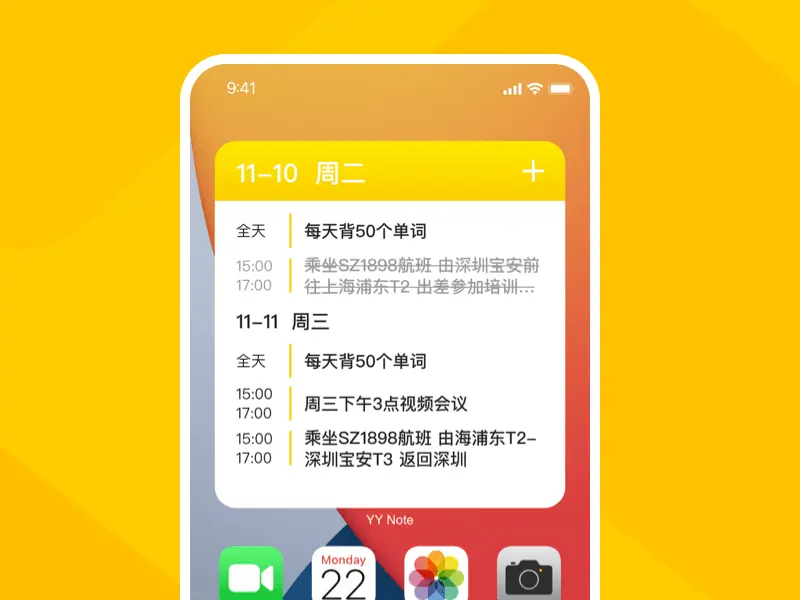
小黄条的操作设计得很人性化:
插件未锁定时,鼠标悬停待办条目可显示“完成”“置顶”“详情”“删除”等按钮。编辑日期、提醒等信息使用“详情”入口,不把工具条上的按钮统一当成编辑或归档。
拖动排序时,按住未置顶、未完成条目的左侧圆点调整位置,并确认插件未锁定。若希望某项保持在前,可使用置顶;已置顶项不参与普通拖动排序。
本文采用桌面待办的悬停按钮和“详情”入口说明操作,不把主程序列表与桌面插件的菜单当成相同界面。遇到界面不同,应先确认所处窗口和客户端版本。
点击完成按钮或双击待办,都会将条目标为已完成并纳入归档;不需要先完成再重复双击一次“归档”。可从标题旁的“归档”入口回看,未锁定时使用恢复按钮,待办归档项也可双击恢复。
置顶重要,归档轻松

置顶用于突出条目,归档用于回看已完成项。删除与完成是不同操作,已删除记录不能依靠产品归档恢复;不要把可恢复归档理解为所有数据都不会遗失。
告别混乱,从桌面待办开始
希望登录电脑后自动运行时,需检查“开机自动启动”以及桌面插件是否显示。清单帮助呈现任务,任务仍需由自己安排并完成。
快速去下载小黄条, 感受极简待办所带来的高效化工作流程, 使得每日任务清晰呈现, 能够被顺利完成!
立即下载 → 开启桌面效率中心:





