
备忘录总忘写怎么办?用小黄条建立随手记录与回看习惯
备忘录总忘写,可以先减少记录时的选择:固定一个常用便签清单,先记关键词和上下文,再在每天一个固定时点回看。小黄条(YYNote)提供记录入口,但不会自动捕捉脑中的想法,也不会替你判断哪条需要行动。

给记录找一个固定入口
在Windows桌面便签插件中,先确认正在查看常用便签清单。在未锁定状态下,点击列表下方空白处新建,填写标题和内容,点击其他地方保存;单击已有便签可以继续编辑。便签标题栏没有新建加号,也不需要双击才能写。
这里的Windows操作依据V26.08.03、2026年9月12日核对的说明。若插件被其他窗口覆盖,先返回桌面;嵌入桌面不等于始终在所有应用上方。可参阅桌面便签入口,选一个自己愿意持续使用的位置。
先写能找回思路的三件事
一条临时想法至少写清“是什么、为什么记、线索在哪里”。例如标题写“演示稿开场想法”,正文记“先用客户提问引出问题;来源是今天沟通记录;下午整理时比较两个版本”。这是记录方法示例,不是软件自动提取的内容。
来不及完整展开时,先保留足够辨认的文字。便签支持纯文本标题和正文,可以换行,但不支持图片或文件附件;资料保留在原处,便签中写下可查找的位置或链接文字即可。
把回看放进已有的日常动作
可以选择午休前或下班前查看当天记录,先读一遍,再决定下一步:只是参考资料的继续留在便签;需要执行的,另建待办写清动作;已经确定开始时间的会议或安排,用日程承接。便签本身没有提醒功能,需要定时提示时应检查对应待办或日程的提醒设置。
例如“演示稿开场想法”仍是参考便签,“下午比较两个开场版本”是待办,两者各有用途。这里只建议手动整理,不代表存在一键把便签转换为任务的功能。
记录变多后,再做分类和归档
先按实际检索需要添加少量标签,例如项目名称。清单按标签条件展示记录,不是把内容复制到几个独立文件夹;分类方法可参阅便签分类管理。不要为了记录一条短想法,先花时间建立复杂分类。
暂时不必放在主清单上的参考便签,可在未锁定时悬停并点击“完成”按钮归档。这里“完成”表示收纳便签,并不证明相关工作已做完。以后可从归档查看并使用恢复按钮,不必为了清爽直接删除。
换设备时,继续同一份记录
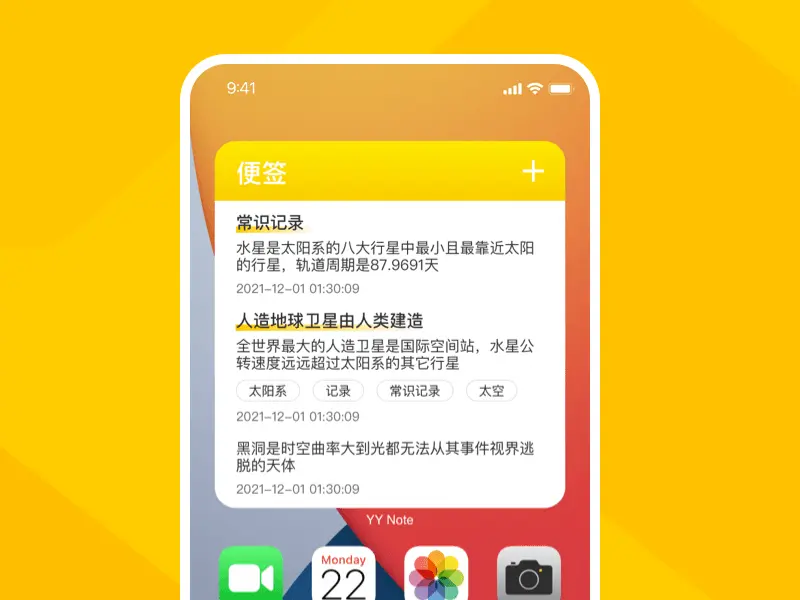
小黄条支持Windows、Android、iOS和鸿蒙等客户端的多端记录。在已登录同一账号且有网络的条件下,可继续查看同步后的便签;找同一条内容时先核对UID、清单和标签。应用内记录与手机桌面组件的刷新是不同环节,不把所有显示场景都描述成瞬间刷新。更多可参阅多端记录场景。
试用前也要核对账号权益:小黄条是纯付费订阅产品,部分渠道可获试用,期限和资格以账号及渠道显示为准,没有永久基础免费版。先用真实的几条记录验证习惯是否顺手,比一次建立许多空清单更有意义。
立即下载 → 开启桌面效率中心:





