
日历桌面小组件,看一眼就安排好一天
你是否也是这般情形, 每一天刚开始上班之时, 电脑桌面上开启着数目不少的窗口, 邮件窗口、文档窗口、聊天工具之间来回地切换, 然而却始终感觉对于今日的安排心里没有丝毫头绪? 想要瞧上一眼日历, 还得先去打开浏览器或者打开日历软件方可, 想要顺手记录一些事情, 又得去寻觅便签本才行。一整天过完之后, 时间都消耗在了找寻这个和切换那个之上, 真正该做的正事反而推进增加了没有许多。
问题的关键并非是你努力程度欠缺, 而是在于你的工具与你相隔甚远。要是存在一个桌面日历小组件, 它能够径直“生长”于电脑桌面上, 致使你无需去打开任何软件, 一眼便能够瞧见今日的日程以及待办事项, 如此一来会否会轻松许多呢?

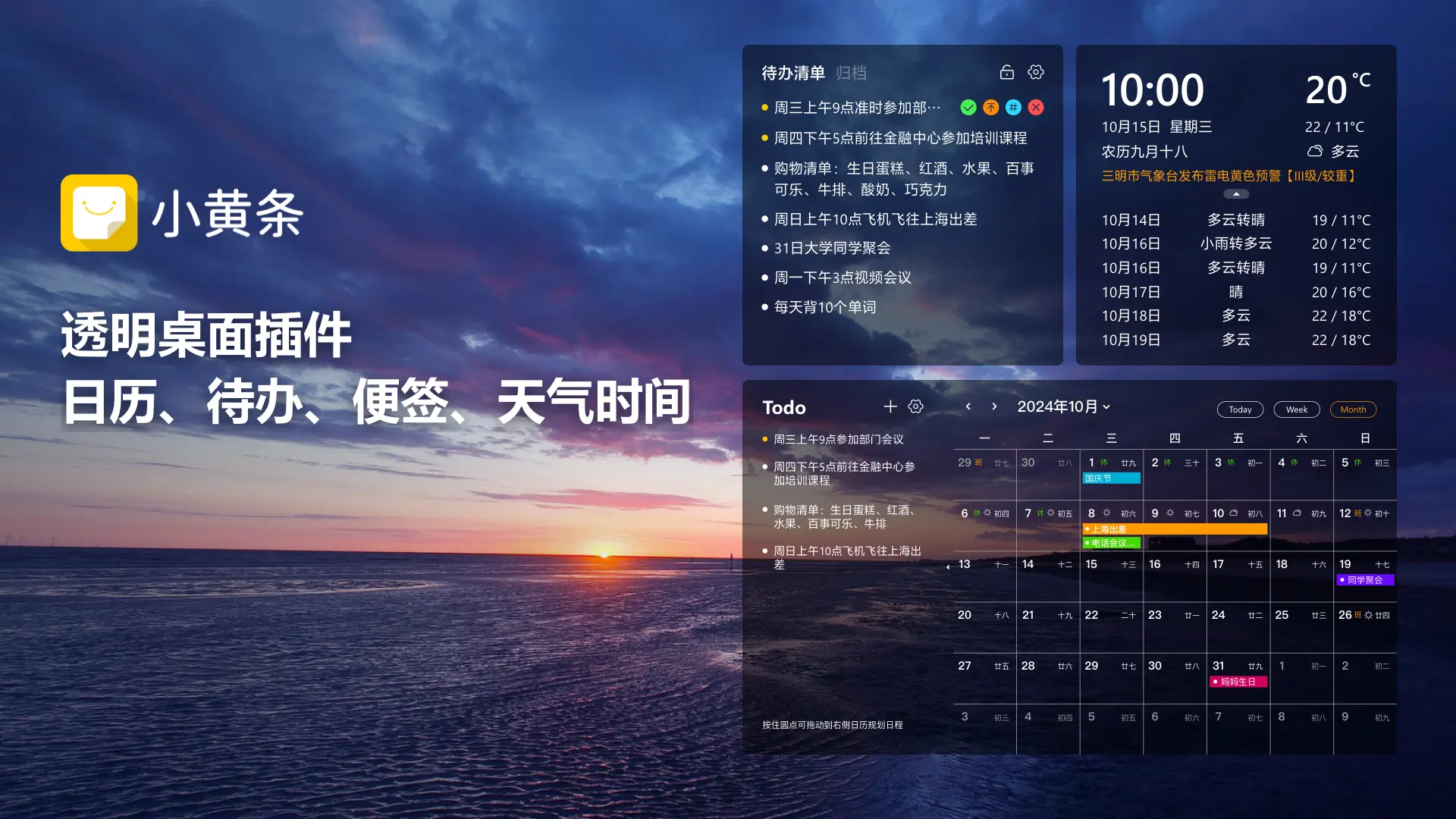
小黄条是这般一个存在, 其桌面日历小组件, 能够以透明的状态嵌入你的Windows桌面, 与你的壁纸相互融合成为一体, 你一开机就可看到今日的日期、星期以及农历, 甚至还能看到当天的天气预报。根本就不要用到点击的操作, 无需进行打开的动作, 瞧上一眼就晓得今天是怎样的日子, 天气呈现何种状况, 有无预先安排好的日程。
更加贴心的是, 这个日历小组件并非是固定不变的。 在日历之上, 你能够直接瞧见所有已经安排好的日程安排, 不同来源的日程能够采用不同色彩来予以区分, 工作相关的日程用蓝色表示, 生活方面的日程用绿色表示, 会议相关的日程用红色表示, 如此一来一目了然。 要是你打算临时增添个日程, 直接在日历的空白时间点一下, 输入相关内容便可新建, 无需跳转到任何后台。
有一些待办事项, 若你并未想好具体安排于何时, 小黄条日历左侧会显示一个“待规划事项”列表。把这些事项用鼠标拖拽至日历上的具体日期与时间段, 此操作只需要这么做, 系统便会自动帮你创建好日程, 且在日历上就会显示出来。自“记下任务”起始直至“安排执行”, 一步就能够完成, 不需要在多个窗口之间进行往复切换。
居然会有人心存忧虑: 这般众多的功能, 在实际运用之时会不会显得繁杂? 然而事实却截然相反, 小黄条所秉持的设计理念乃是“以最小的付出, 收获最大的回报”。其操作逻辑极为直观, 具体表现为: 轻点空白之处即可着手新建, 将光标悬浮便能显示操作工具条, 通过拖拽能够对时间进行调适, 长按右键会唤出菜单。你根本无需翻阅说明书, 一旦上手便可自如使用。并且所有数据均可在多端实现同步, 也就是说, 你于电脑上所安排的日程, 在手机上同样能够随时随地进行查看以及接收提醒。

从事一天的工作, 起始于瞧一下桌面日历。日程清晰明了, 而待办明确无误, 不会走神、不会遗漏之处, 进而进入状态的速度自然而然就变快了。在你的工具足够顺手之时, 工作效率的提升便成为自然而然、顺理成章的事儿。
千万别再使得“寻觅不到日历”变成忙乱的托辞, 当下赶紧去下载小黄条, 放置上你的桌面日历小组件, 自今日起始, 令每一天都更具掌控感觉。
立即免费体验小黄条日历桌面小组件,让你的桌面日历小组件帮你安排好每一天。
立即下载 → 开启桌面效率中心: